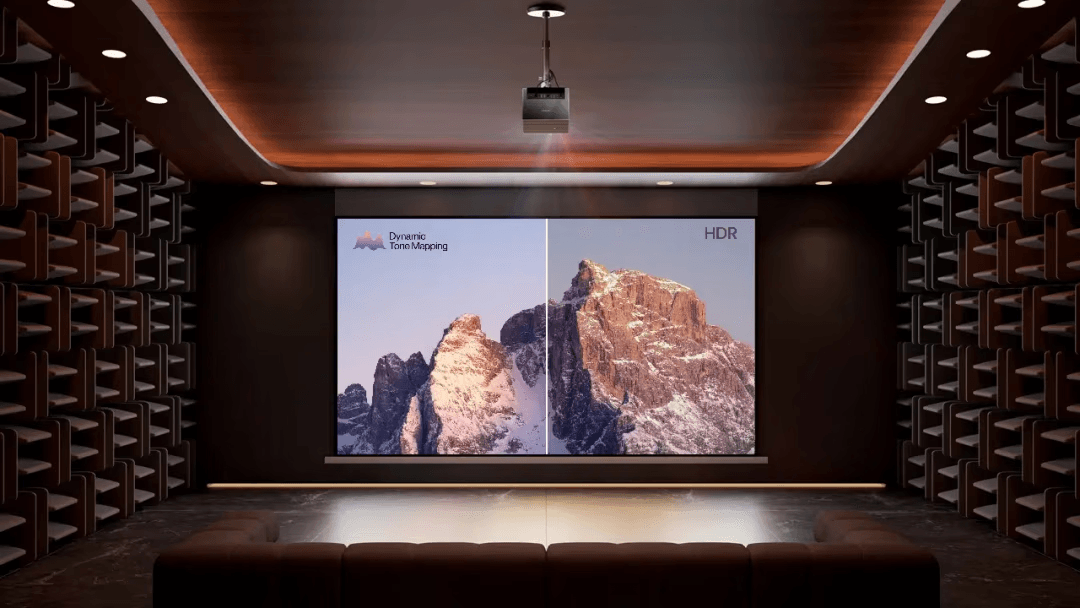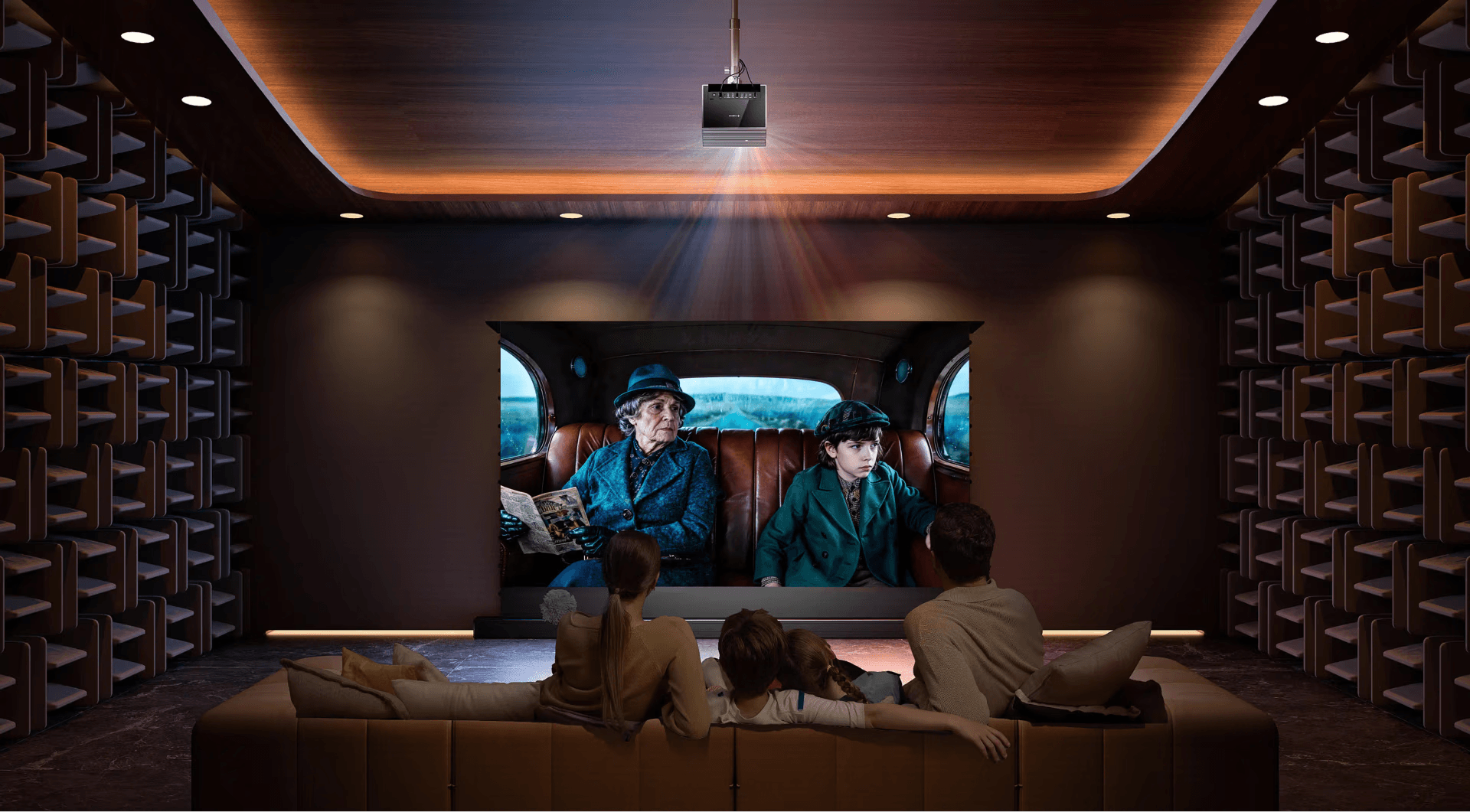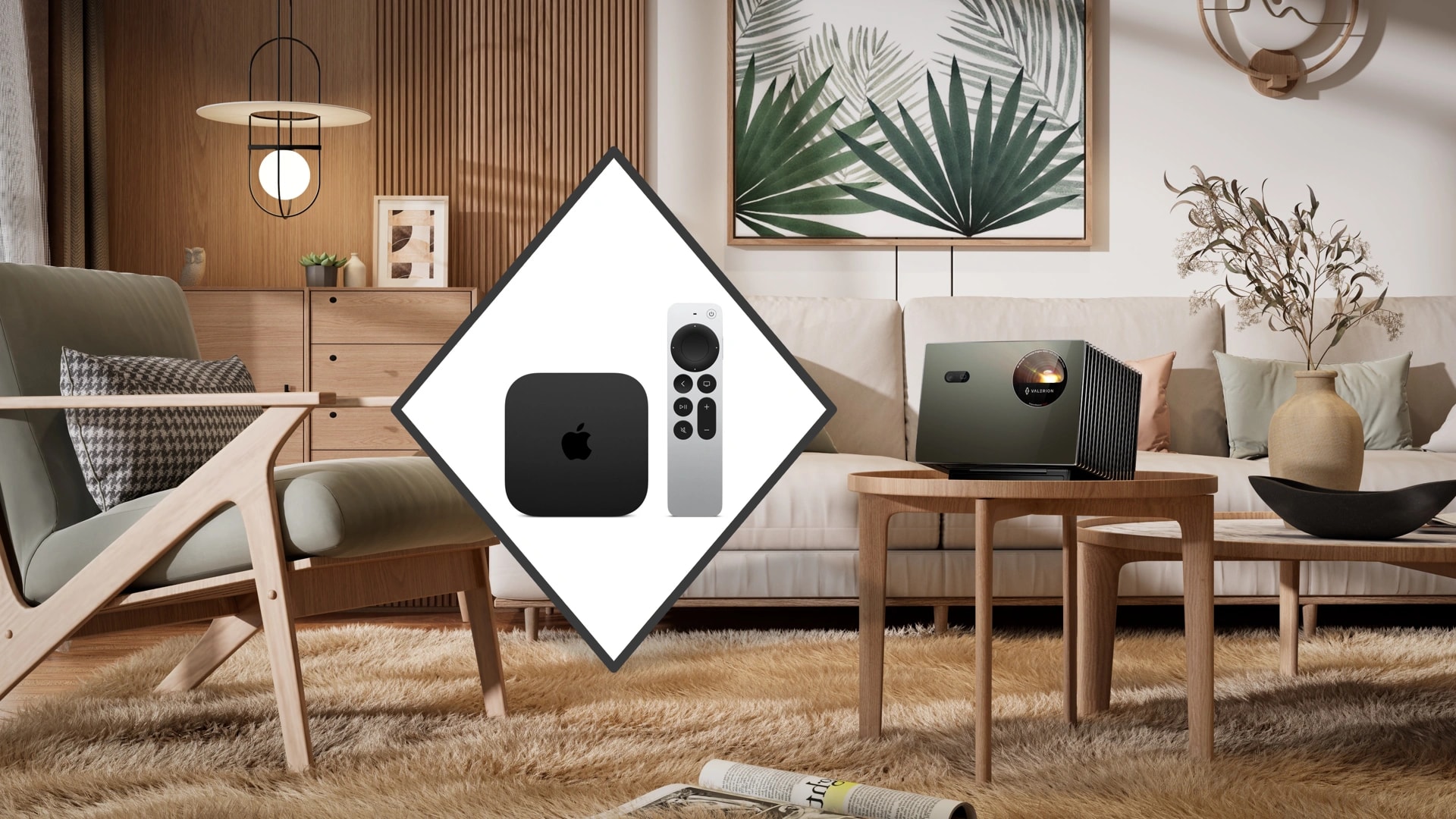
Ein Apple TV 4K lässt sich grundsätzlich einfach mit einem Beamer verbinden – doch sobald 4K HDR, Dolby Vision oder eine Soundbar (wie Sonos) ins Spiel kommen, entstehen häufig Probleme mit Bild, Ton oder Kompatibilität. Dieser Guide zeigt Ihnen Schritt für Schritt, wie Sie Apple TV 4K mit verschiedenen Beamern verbinden, typische Fehler beheben und die beste Bild- und Tonqualität erreichen.
Wie verbinde ich Apple TV mit einem Beamer? (Kurzantwort)
- Die stabilste Methode (HDMI): Verbinden Sie das Apple TV über ein hochwertiges HDMI-Kabel direkt mit dem HDMI-Eingang des Beamers.
- Kabellose Lösung (WLAN/AirPlay): Um Inhalte vom iPhone oder Mac kabellos zu streamen, nutzen Sie AirPlay 2. Das Apple TV fungiert dabei als idealer Empfänger, falls Ihr Beamer dies nicht nativ unterstützt.
- Premium-Audio (Dolby Atmos): Wenn Apple TV, Beamer und Soundbar über den Beamer als Signalverteiler verbunden werden, ist HDMI eARC wichtig, um hochwertige Audioformate wie Dolby Atmos verlustfrei weiterzuleiten.
Apple TV 4K per HDMI mit dem Beamer verbinden
Die kabelgebundene Verbindung ist das Rückgrat jedes echten Heimkinos. Bevor wir in die Details gehen, hier ein kurzer Überblick über die verschiedenen Verbindungsarten und deren Einsatzzwecke:
| Verbindung | Bildqualität | Empfehlung |
|---|---|---|
| HDMI direkt | Beste Qualität | Filme, Serien & Gaming |
| AirPlay (WLAN) | Komfortabel, aber komprimiert | Fotos, Präsentationen, kurze Videos |
| Bluetooth Audio | Eingeschränkt (Latenz möglich) | Nicht für Heimkino-Surround-Sound |
Das richtige HDMI-Kabel und Anschlüsse
Um das volle Potenzial eines Apple TV 4K auszuschöpfen, benötigen Sie das richtige Kabel. Während viele HDMI-2.0-Kabel für die klassische Basis-4K-HDR-Wiedergabe ausreichen, bietet ein Ultra High Speed HDMI-Kabel (HDMI 2.1 mit 48 Gbps) zusätzliche Reserven für anspruchsvollere Formate und maximale Kompatibilität. Achten Sie darauf, das Kabel an den primären HDMI-Port Ihres Beamers (oft als HDMI 1 oder HDMI eARC gekennzeichnet) anzuschließen.
Warum HDCP-Fehler zu schwarzem Bildschirm führen können
Ein häufiges Problem bei der Einrichtung ist das sogenannte digitale Rechtemanagement (HDCP 2.2). Streaming-Dienste wie Netflix, Disney+ oder Apple TV+ verlangen eine lückenlose, sichere Verbindung zwischen Abspielgerät und Beamer.
Verwenden Sie alte VGA-Adapter, günstige HDMI-Splitter oder minderwertige Kabel, wird diese HDCP-Kette unterbrochen. Das typische Resultat: Sie hören zwar den Ton des Films, aber das Bild bleibt komplett schwarz. Eine direkte HDMI-Verbindung mit aktuellen Kabeln ist der beste Weg, um HDCP-Fehler zu vermeiden.
Beamer mit WLAN verbinden: AirPlay 2 und kabellose Lösungen
Nicht immer möchte man ein langes Kabel quer durch den Raum ziehen, besonders wenn man nur kurz ein YouTube-Video vom iPhone an die Wand werfen möchte.
Apple TV als AirPlay-Empfänger nutzen
Viele ältere Projektoren verfügen über keine smarten Betriebssysteme. Hier entfaltet das Apple TV eine seiner größten Stärken: Sobald es per HDMI am Beamer angeschlossen ist, macht es jeden noch so alten Beamer "smart". Es fungiert als hochwertiger AirPlay-Empfänger, sodass Sie das Bild Ihres iPhones, iPads oder Macs mit nur einem Klick auf die große Leinwand spiegeln können.
AirPlay vs. Miracast (Wichtiger Unterschied)
Ein häufiges Missverständnis: Ein WLAN-fähiger Beamer bedeutet nicht automatisch, dass er Apple AirPlay unterstützt. Ein WLAN-Beamer ist nicht automatisch ein AirPlay-Beamer. Viele günstige WLAN-Projektoren nutzen den "Miracast"-Standard, der primär für Android- und Windows-Geräte entwickelt wurde. Apple-Geräte können mit Miracast nicht nativ kommunizieren. Das Apple TV löst genau dieses Kompatibilitätsproblem und bringt echtes AirPlay 2 in Ihr Setup.
Apple TV, Beamer und Soundbar verbinden: Dolby Atmos und eARC richtig einrichten
Wenn Sie eine hochwertige Soundbar (z. B. Sonos Arc oder Bose Smart Soundbar) besitzen, wird das Setup etwas komplexer. Das Apple TV hat keinen separaten Audioausgang – Bild und Ton werden gemeinsam über das HDMI-Kabel ausgegeben.
Warum eARC für Dolby Atmos wichtig ist
Das Apple TV 4K gibt hochwertiges, unkomprimiertes Audio aus (MAT ist Apples Methode, Dolby Atmos über ein unkomprimiertes PCM-Signal zu übertragen). Normale HDMI ARC-Anschlüsse (Audio Return Channel) älterer Beamer haben schlichtweg nicht genug Bandbreite, um dieses gewaltige Datenpaket zu verarbeiten.
Um echten Dolby Atmos Surround-Sound vom Apple TV über den Beamer an die Soundbar zurückzuleiten, ist ein moderner HDMI eARC-Anschluss (Enhanced Audio Return Channel) am Projektor unerlässlich.
Audio Extractor als Lösung für ältere Beamer
Was tun, wenn Ihr Beamer nur normales ARC oder gar keinen Audio-Rückkanal hat? In diesem Fall bleibt oft nur der Einsatz eines HDMI-Audio-Extractors (z. B. von FeinTech oder HDFury).
Dieses kleine Gerät wird zwischen Apple TV, Beamer und Soundbar geschaltet. Es trennt das Signal: Das Bild geht an den Beamer, der unkomprimierte Ton direkt an die Soundbar. Dies funktioniert technisch gut, erhöht aber die Komplexität, den Kabelsalat und die Fehleranfälligkeit der Verkabelung immens.
Apple TV am Beamer: Häufige Probleme und Lösungen
Selbst beim besten Setup können Hürden auftreten. Hier sind die häufigsten Probleme, die Heimkino-Fans in Foren melden, und deren Lösungen.
Apple TV am Beamer: Kein Ton (oder nur Stereo)
Wenn das Bild perfekt übertragen wird, die Soundbar aber stumm bleibt oder statt Dolby Atmos nur einfachen Stereo-Ton spielt, liegt meist ein Handshake-Problem zwischen den Geräten vor. Überprüfen Sie in diesem Fall die Audioausgabe in den Apple TV-Einstellungen (Einstellungen > Video und Audio > Audioformat). Es hilft oft, zur Fehlerbehebung die Funktion „Format ändern“ zu aktivieren und das Format temporär auf Dolby Digital 5.1 zu reduzieren. Dadurch können auch ältere Beamer und Soundbars das Signal wieder verarbeiten.
Schwarzer Bildschirm oder HDMI-Verbindungsfehler
Fällt das Bild beim Starten eines Films für mehrere Sekunden aus, bleibt der Bildschirm schwarz oder flackert, sollten Sie zuerst prüfen, ob Ihr HDMI-Kabel defekt ist (testen Sie ein Ultra High Speed Kabel). Stellen Sie zudem sicher, dass alle Geräte auf dem neuesten Softwarestand sind. Besteht das Problem weiterhin, können Sie im Apple TV (Einstellungen > Video und Audio > An Inhalt anpassen) testweise "An Bildwiederholrate anpassen" und "An Dynamikbereich anpassen" deaktivieren. Dies verhindert, dass der Beamer bei jedem Filmstart das Signal neu aushandeln muss, und dient als exzellenter Kompatibilitätstest.
Dolby Vision Probleme und falsche Farben
Zeigt das Bild plötzlich einen starken Grün- oder Lilastich, versucht das Apple TV wahrscheinlich, ein Dolby Vision-Signal an einen Beamer zu senden, der nur Standard-HDR (HDR10) versteht. Da einige Projektoren bestimmte Dolby-Vision-Signale nicht korrekt verarbeiten können, führt dies zu diesen Farbfehlern. Die einfachste Lösung ist, das Apple TV in den Video-Einstellungen manuell auf 4K HDR (HDR10) oder 4K SDR umzustellen.
Ton und Bild nicht synchron (Lip-Sync)
Passen die Lippenbewegungen der Schauspieler nicht zum Ton (besonders bei Nutzung von Bluetooth-Lautsprechern oder AirPlay-Audio), liegt das oft an den Verarbeitungszeiten. Beamer benötigen Zeit, um das Bild aufzubauen, während der drahtlose Ton sofort ankommt. Nutzen Sie zur Behebung die Funktion „Drahtlose Audiosynchronisierung“ im Apple TV-Menü. Dabei misst Ihr iPhone über sein Mikrofon die genaue Verzögerung im Raum, und das Apple TV gleicht Bild und Ton automatisch aneinander an.
Welche Beamer eignen sich am besten für Apple TV 4K?
Wer alle Funktionen des Apple TVs ohne Workarounds nutzen möchte, sollte bei der Beamer-Wahl auf modernste Anschlüsse achten.
HDMI 2.1, eARC und Dolby Vision erklärt
Ein reibungsloses Heimkino-Erlebnis ohne störende Audio-Extraktoren basiert auf drei Säulen:
- HDMI 2.1: Bietet maximale Bandbreitenreserven für 4K HDR.
- eARC: Erlaubt das direkte Durchschleifen von unkomprimiertem Dolby Atmos an Ihre Soundbar.
- Dolby Vision: Sorgt für eine korrekte Verarbeitung der dynamischen Bildinformationen des Apple TVs.
Für Nutzer, die ein neues Heimkino-System planen, bieten moderne Projektoren mit diesen Standards klare Vorteile. Dazu gehört beispielsweise die AWOL Valerion Serie.
Modelle wie der AWOL Valerion Pro 2 oder Max sind direkt ab Werk mit HDMI 2.1, nativem eARC und einer offiziellen Dolby Vision Zertifizierung ausgestattet. Das bedeutet in der Praxis: Sie stecken das Apple TV 4K ein, verbinden Ihre Soundbar mit dem eARC-Port und profitieren von der direkten Signalverarbeitung. Dadurch lassen sich viele typische Herausforderungen bei der Verbindung von Apple TV 4K, Soundbar und Beamer reduzieren.
Häufige Fragen (FAQ) zum Verbinden von Apple TV und Beamer
Kann man Apple TV mit jedem Beamer verbinden?
Technisch funktioniert das Apple TV mit den meisten Beamern, die über einen HDMI-Eingang verfügen. Die letztendlich unterstützte Bild- und Tonqualität hängt jedoch maßgeblich von der HDMI-Version, der HDR-Unterstützung und den Audioanschlüssen (ARC/eARC) des Projektors ab.
Braucht ein Beamer WLAN für Apple TV?
Nein. Das Apple TV verfügt über ein eigenes, sehr leistungsstarkes WLAN-Modul (bzw. einen Ethernet-Anschluss) und verbindet sich selbstständig mit dem Internet. Der Beamer benötigt lediglich eine Strom- und eine HDMI-Verbindung zum Apple TV.
Warum habe ich keinen Ton beim Apple TV am Beamer?
Oft liegt es an inkompatiblen Audioformaten (wie unkomprimiertem Dolby Atmos, das durch einen Beamer ohne eARC-Anschluss gesendet wird) oder an einem fehlgeschlagenen HDCP-Handshake. Eine Umstellung auf "Dolby Digital 5.1" in den Apple TV-Audioeinstellungen löst das Problem meistens sofort.
Unterstützt Apple TV Dolby Vision mit jedem Beamer?
Nein, der Projektor muss Dolby Vision nativ entschlüsseln können. Wenn der Projektor nur HDR10 unterstützt und das Apple TV dennoch ein Dolby Vision Signal sendet, kann es zu Farbfehlern kommen.
Kann ich Apple TV drahtlos mit einem Beamer verbinden?
Ja, über die AirPlay-Funktion ist kabelloses Streaming vom iPhone oder Mac zum Apple TV problemlos möglich. Für das Anschauen von 4K HDR Filmen, Dolby Atmos Sound oder Gaming bleibt eine direkte HDMI-Verbindung jedoch die zuverlässigere und qualitativ hochwertigere Lösung.
Fazit
Mit der richtigen Verkabelung, eARC-Unterstützung und den passenden Einstellungen entfaltet das Apple TV 4K sein volles Heimkino-Potenzial. Wer auf einen modernen Projektor setzt, der die hohen Bandbreitenanforderungen nativ unterstützt, erspart sich frustrierende Fehlersuchen und genießt ein cineastisches Erlebnis der Extraklasse.