Sie haben endlich Ihr neues HDR-Display eingerichtet und blendend helle Spitzlichter sowie satte, lebendige Farben erwartet. Stattdessen wirkt das Bild jedoch dunkel, flach oder ausgewaschen. Wenn Sie sich fragen, warum HDR Ihren Bildschirm dunkler statt heller erscheinen lässt, lautet die kurze Antwort: HDR ist nicht defekt. Es funktioniert genau wie vorgesehen – nur nicht so, wie die meisten Menschen es erwarten. Im Folgenden erfahren Sie, was tatsächlich passiert und wie Sie das Problem beheben können.
Kurzantwort: HDR macht nicht das gesamte Bild heller. Es erweitert den Bereich zwischen dem tiefsten Schwarz und den hellsten Spitzlichtern, während alltägliche Szenen auf einem realistischen Grundniveau bleiben. Wenn Ihr Bild zu dunkel oder HDR ausgewaschen wirkt, liegen die häufigsten Ursachen in der Tonwertabbildung, den Helligkeitsgrenzen der Hardware oder einer Einstellung wie dem Eco-Modus, die unbemerkt die maximale Leistung des Panels begrenzt.
Warum wirkt HDR dunkler als SDR?
Inhalte mit Standard-Dynamikumfang (SDR) folgten schon immer weniger strengen Regeln. Da SDR keinen absoluten Zielwert für die Helligkeit vorgibt, kann Ihr Display die Hintergrundbeleuchtung im gesamten Bild – einschließlich der Mitteltöne – erhöhen, damit alles kräftig und eindrucksvoll aussieht. Deshalb kann ein auf maximale Helligkeit eingestelltes SDR-Bild auf den ersten Blick gleichmäßiger „hell“ wirken.
HDR funktioniert anders. Es basiert auf der PQ-Kurve (Perceptual Quantizer), die Helligkeitswerte an reale, absolute Nit-Werte bindet, anstatt die Entscheidung dem Display zu überlassen. Das bedeutet, dass normale Innenraumszenen, Gesichter und Mitteltöne bewusst auf einem realistischen Grundniveau verankert werden, üblicherweise bei etwa 100 bis 200 Nits, statt bis zur maximalen Leistung des Displays angehoben zu werden.
Diese Zurückhaltung ist beabsichtigt. Sie bewahrt einen Helligkeitsspielraum, damit das Display zulegen kann, wenn ein wirklich helles Spitzlicht – etwa ein sonnendurchflutetes Fenster oder eine Explosion – auf dem Bildschirm erscheint. Wer den Unterschied zwischen den Helligkeitsstandards von HDR und SDR versteht, kann leichter nachvollziehen, warum eine HDR-Szene vergleichsweise gedämpft wirken kann, obwohl sie technisch zu wesentlich helleren Spitzenwerten fähig ist.
Kurz gesagt: SDR tauscht Genauigkeit gegen gleichmäßige Helligkeit. HDR tauscht gleichmäßige Helligkeit gegen Genauigkeit und Kontrast. Genau deshalb kann HDR auf den ersten Blick dunkler aussehen..
Wie HDR-Tonwertabbildung die wahrgenommene Helligkeit veränderts
Hier entsteht der größte Teil der Verwirrung rund um die Frage „Warum ist mein HDR so dunkel?“. HDR-Inhalte werden häufig für Displays gemastert, die Spitzenhelligkeiten von 1.000, 4.000 oder sogar 10.000 Nits erreichen können. Nur sehr wenige Verbraucherdisplays sind tatsächlich dazu in der Lage. Die meisten Fernseher, Monitore und Projektoren bleiben deutlich unter diesen Werten, und die Spitzenhelligkeit unterscheidet sich von Modell zu Modell erheblich.
Wenn ein Videosignal für 4.000 Nits gemastert wurde, Ihr Display aber nur 400 Nits ausgeben kann, muss ein Ausgleich stattfinden. Hier kommt die Tonwertabbildung ins Spiel. Der Prozessor Ihres Displays nimmt das eingehende Signal und komprimiert den durchschnittlichen Bildpegel, damit Spitzlichter nicht einfach in flachen, detailfreien weißen Flächen abgeschnitten werden.
Dabei handelt es sich um einen Übersetzungsprozess, nicht um einen Fehler. Der Algorithmus versucht, so viel von der ursprünglichen kreativen Absicht zu bewahren, wie es Ihre Hardware physisch zulässt. Ein grundlegendes Verständnis der Funktionsweise von HDR-Tonwertabbildung erklärt, warum derselbe Inhalt auf verschiedenen Displays deutlich unterschiedlich und häufig dunkler aussehen kann, obwohl beide technisch als „HDR-kompatibel“ gelten."
So korrigieren Sie ein zu dunkles HDR-Bildk
Die gute Nachricht ist, dass dunkle oder matte HDR-Bilder häufig auf Einstellungen und nicht auf defekte Hardware zurückzuführen sind. Je nach Gerät können Sie das Problem wie folgt beheben..
Windows-HDR-Einstellungen für Monitore und PCs)
Windows weist eine bekannte Besonderheit auf, die gelegentlich als „Toggle Tax“ bezeichnet wird: Sobald Sie die globale HDR-Einstellung aktivieren, können SDR-Inhalte auf dem Desktop, in Browserfenstern und in den meisten Apps plötzlich grau, flach und ausgewaschen wirken. Das geschieht, weil Windows nicht automatisch weiß, wie „Papierweiß“ auf Ihrem konkreten Panel aussehen soll. Öffnen Sie zur Korrektur Einstellungen > System > Anzeige > HDR und passen Sie den Regler „Helligkeit für SDR-Inhalte“ an, bis weiße Hintergründe und Text wieder natürlich aussehen, statt zu dunkel oder überstrahlt zu wirken. Eigentlich sollte Windows diese Kalibrierung automatisch durchführen, tut es jedoch nicht..
HDR-Kalibrierung auf PS5 und Xboxn
Die HDR-Kalibrierungsbildschirme von Konsolen sind eine häufige Falle. Sowohl PS5 als auch Xbox fordern Sie auf, einen Helligkeitsregler so einzustellen, „bis das Logo kaum noch sichtbar ist“. Bei günstigeren Fernsehern ohne leistungsfähiges Local Dimming kann eine zu wörtliche Befolgung dieser Anweisung jedoch Schattendetails und Schwarztöne in Ihrer gesamten Spielebibliothek verschlucken. Besser ist es, die tatsächlich gemessene Spitzenhelligkeit Ihres Fernsehers nachzuschlagen und die Kalibrierung auf diesen realen Wert abzustimmen, anstatt sich ausschließlich auf die Bildschirmanweisung zu verlassen.
Wenn das Bild nicht nur gedämpft, sondern extrem dunkel ist, flackert oder vollständig ausfällt, sollten Sie außerdem die HDMI-Bandbreitenkompatibilität prüfen. Ein nicht ausreichend leistungsfähiges Kabel oder ein ungeeigneter Anschluss kann das Signal begrenzen, das HDR für eine korrekte Darstellung benötigt.
Einstellungen für Smart-TVs und Streamings
Wenn HDR beim Streaming über Netflix, Apple TV oder eine ähnliche App weiterhin dunkel wirkt, suchen Sie im Bildeinstellungsmenü Ihres Fernsehers nach Optionen wie Eco-Modus, Energiesparen oder Umgebungslichtsensor. Diese Funktionen sind häufig standardmäßig aktiviert und reduzieren unbemerkt die Helligkeitsleistung des Panels, um Energie zu sparen. Dadurch werden genau die Spitzlichter abgeschwächt, die HDR eigentlich liefern soll. Das vollständige Deaktivieren dieser Optionen zählt zu den wirksamsten verfügbaren Maßnahmen.
Warum HDR auf Projektoren dunkler wirkts
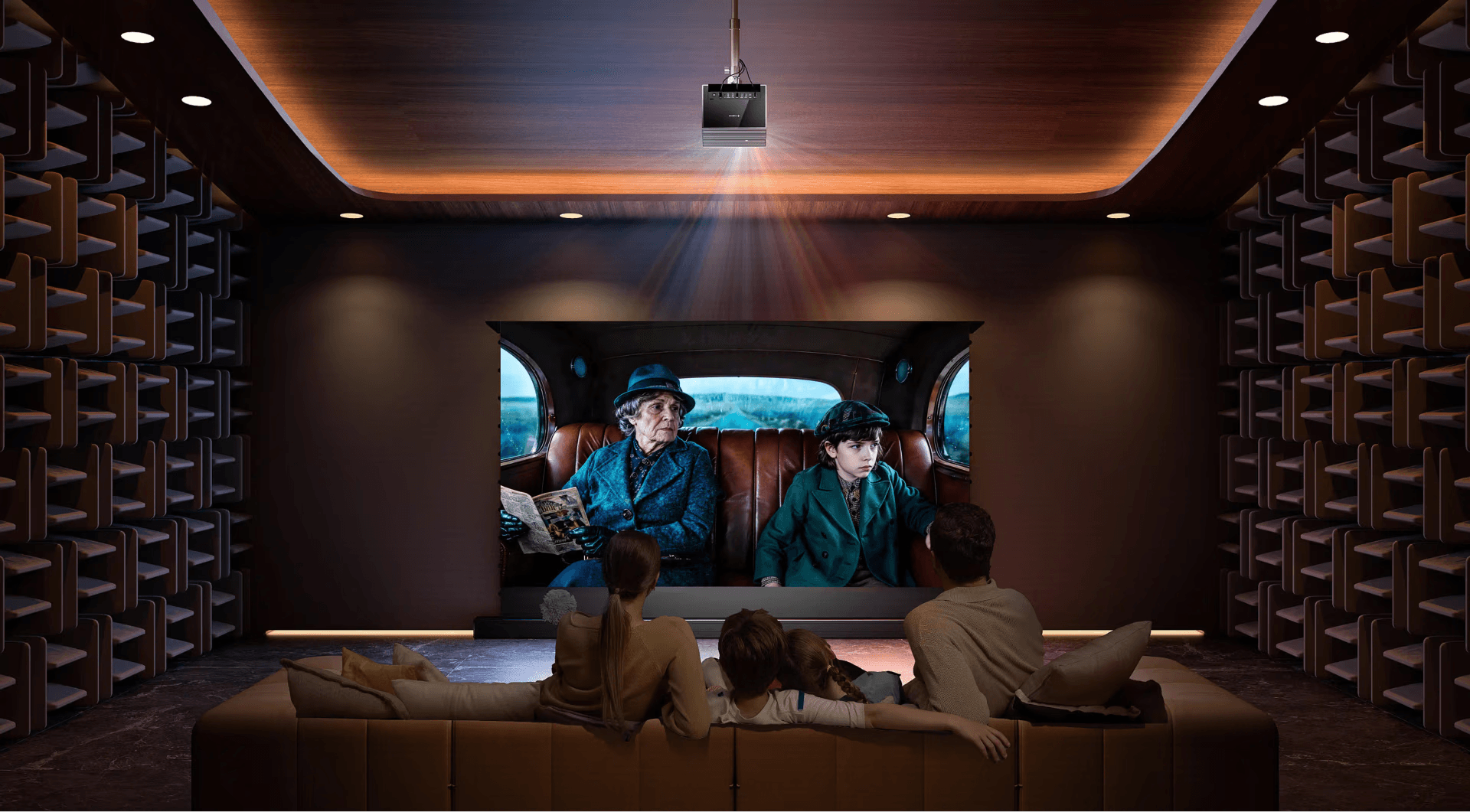
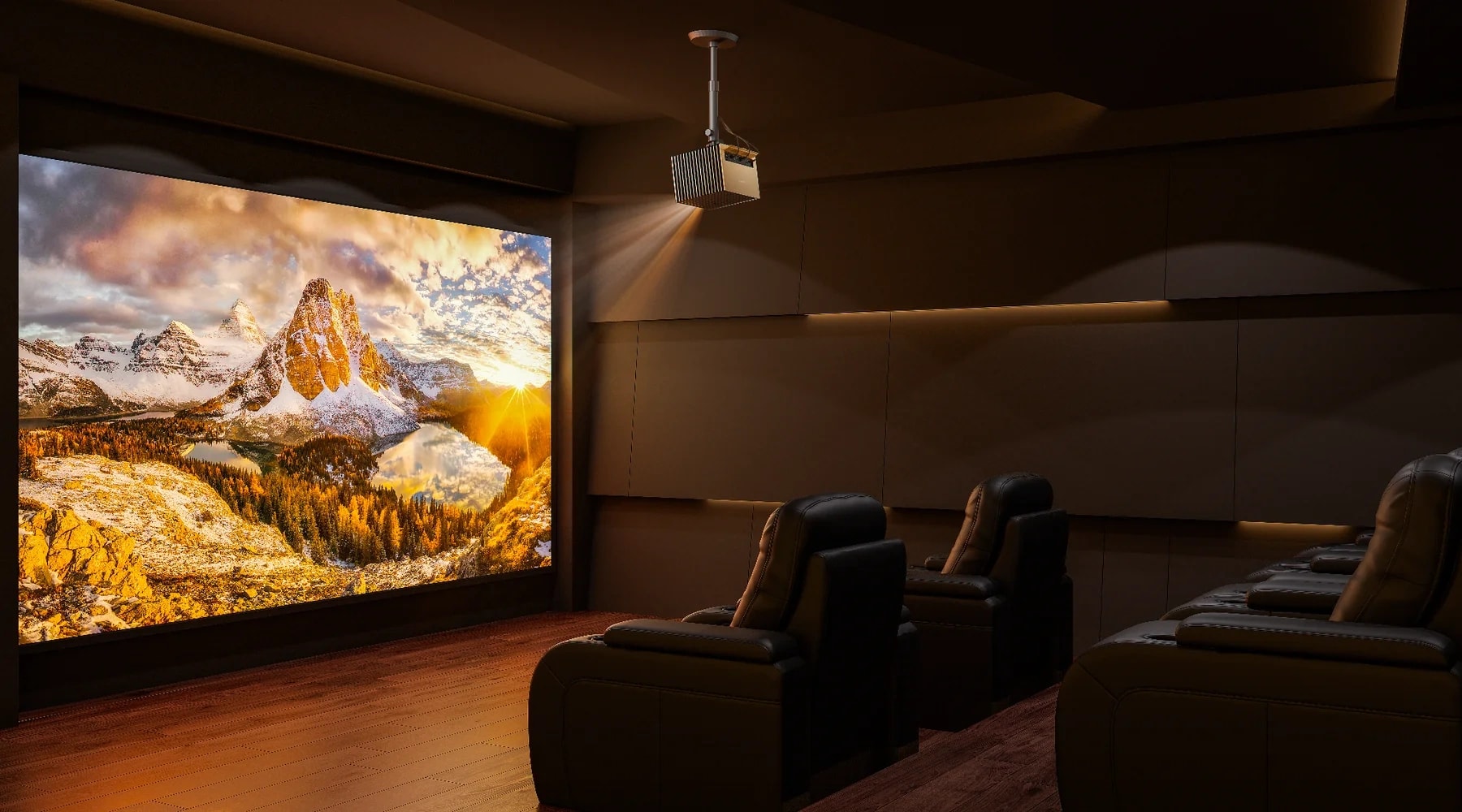
Projektoren stehen vor einer völlig anderen physikalischen Herausforderung als Fernseher oder Monitore. Wer diesen Unterschied versteht, kann besser nachvollziehen, warum HDR auf dem Projektor für viele Heimkino-Besitzer dunkel wirkt.
Projektorhelligkeit im Vergleich zu den HDR-Anforderungens
Anders als ein Fernseher, der Licht direkt vom Panel abstrahlt, arbeitet ein Projektor mit reflektiertem Licht, das von einer Leinwand zurückgeworfen wird. Dieses Licht muss zudem eine wesentlich größere Fläche abdecken als ein 55- oder 65-Zoll-Panel. Daraus ergibt sich ein natürlicher Helligkeitsnachteil: Die meisten Projektoren für Verbraucher erreichen maximal etwa 100 bis 150 Nits, während viele Flachbildschirme 700 bis über 1.000 Nits erzielen können.
Wenn die Tonwertabbildung eines Projektors ein HDR-Signal mit 4.000 Nits in diesen wesentlich kleineren Bereich komprimieren muss, fällt die Kompression deutlich stärker aus als bei einem hellen Fernseher. Genau deshalb wirkt HDR auf Projektoren meist merklich dunkler und flacher als derselbe Inhalt auf einem Fernseher.
HDR-Einstellungen für eine bessere Projektorleistunge
Die meisten Projektoren verfügen im Bildmenü über einen eigenen Regler für HDR-Helligkeit oder Tonwertabbildung. Beginnen Sie dort, statt die normalen Helligkeits- oder Kontrastregler zu verändern, denn diese wurden nicht für die absoluten Helligkeitsziele von HDR entwickelt. Auch die Auswahl des für den Raum geeigneten Laser- oder Lampenleistungsmodus und eine auf eine dunkle Wiedergabeumgebung abgestimmte Gamma-Einstellung können einen beträchtlichen Teil der wahrgenommenen Bildwirkung zurückbringen.
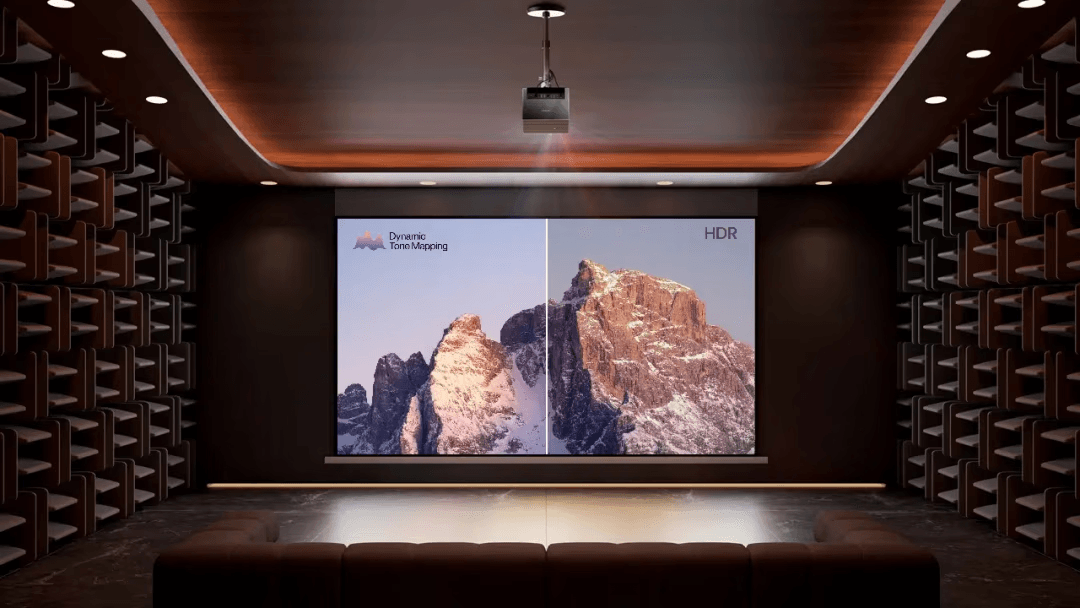
Für eine tiefergehende Optimierung lohnt es sich, die Projektorhelligkeit gezielt für dunkle Räume einzustellen, da die Kontrolle des Umgebungslichts ebenso wichtig ist wie die Lichtleistung des Projektors selbst. Premium-Projektoren wie die AWOL Valerion Projektoren nutzen fortschrittliche Bildverarbeitung und dynamische Tonwertabbildung, um HDR-Inhalte besser an großformatige Wiedergabeumgebungen anzupassen. Dadurch kann sich der Abstand zwischen der beim Mastering beabsichtigten Darstellung und dem tatsächlich auf der Leinwand ankommenden Bild sichtbar verringern.
Häufig gestellte Fragen
Warum sieht HDR ausgewaschen aus?
Das ist üblicherweise ein Problem günstiger Displays und kein grundsätzliches HDR-Problem. Monitore und Fernseher ohne Local Dimming müssen die Hintergrundbeleuchtung des gesamten Panels erhöhen, nur um ein einziges helles Spitzlicht zu erzeugen. Dadurch werden Schwarztöne in Richtung Grau angehoben und der Kontrast des gesamten Bildes abgeflacht.
Sollte HDR heller sein als SDR?
Nicht unbedingt. Ein korrekt kalibriertes HDR-Bild soll insgesamt nicht heller wirken als ein auf maximale Helligkeit eingestelltes SDR-Bild. Verändert wird vielmehr der Kontrast zwischen Schatten und Spitzlichtern, der deutlich ausgeprägter erscheinen sollte.
Sollte ich HDR ausschalten, wenn es zu dunkel aussieht?
In manchen Fällen ja. Wenn Ihr Display eine niedrige Spitzenhelligkeit von weniger als ungefähr 400 Nits erreicht und kein Local Dimming besitzt, fehlt HDR möglicherweise der notwendige Spielraum, um seine Stärken auszuspielen. Auf einer solchen Hardware ist ein gut abgestimmtes SDR-Bild häufig das angenehmere und kräftigere Seherlebnis.