



プロジェクターとスマホの接続方法|有線・無線・映らないときの対処法
September 30, 2025
スマホとプロジェクターは、Wi-Fiなどを使う「無線接続」またはHDMIケーブルを使う「有線接続」でつなげます。
ただし、スマホにUSB-C端子が付いていても、必ず有線で映像を出力できるとは限りません。また、プロジェクター側がAirPlayやGoogle Castに対応していなければ、同じWi-Fiにつなぐだけでは画面を映せません。
まずは次の3点を確認しましょう。
- スマホが対応している映像出力方法
- プロジェクターの入力端子と無線規格
- 映したいアプリやコンテンツの再生条件
スマホとプロジェクターを接続する前に確認すること
接続方法を選ぶ前に、スマホのOSや端子だけでなく、映像出力への対応状況を確認します。
| スマホ・機器の条件 | 主な接続方法 | 必要なもの |
|---|---|---|
| iPhone/AirPlay対応プロジェクター | 無線接続 | Wi-Fi環境 |
| iPhone/HDMI入力対応プロジェクター | 有線接続 | 端子に合う映像出力アダプター、HDMIケーブル |
| Android/Google Cast対応プロジェクター | アプリ内キャスト | Wi-Fi環境、対応アプリ |
| Android/Miracast対応プロジェクター | 画面ミラーリング | 対応スマホ、対応プロジェクター |
| Android/映像出力対応USB-C | 有線接続 | USB-C to HDMIアダプターまたはケーブル |
| 無線機能のないプロジェクター | 有線または外付け機器 | HDMI対応機器、変換アダプターなど |
スマホがiPhoneかAndroidかを確認する
iPhoneでは、無線接続にAirPlay、有線接続にUSB-CまたはLightning対応の映像出力アダプターを使うのが一般的です。
Androidでは、Google Cast、Miracast、Smart Viewなどが使われます。ただし、利用できる機能名や対応規格はメーカーや機種によって異なります。
端子がUSB-CかLightningかを確認する
同じiPhoneでも、USB-C搭載モデルとLightning搭載モデルでは必要なアダプターが異なります。
AndroidではUSB-C端子が広く使われていますが、端子の形が同じでも、映像出力に対応していない機種があります。ケーブルを購入する前に、メーカーの製品仕様や取扱説明書で「外部ディスプレイ出力」「DisplayPort Alternate Mode」などの記載を確認してください。
たとえばGoogleは、Google Pixel 8以降について、対応ケーブルを使った外部ディスプレイへの接続方法を案内しています。
SamsungもUSB-HDMI接続に対応するGalaxy端末を機種別に案内しており、一部のシリーズでは有線による画面共有を利用できないと説明しています。
プロジェクターの入力端子と無線規格を確認する
プロジェクター側では、次の項目を確認します。
- HDMI入力端子
- AirPlay
- Google CastまたはChromecast
- Miracast
- Wi-Fi Direct
- メーカー専用の投写アプリ
「Wi-Fi対応」と書かれていても、スマホ画面のミラーリングに対応しているとは限りません。ネットワーク接続、アプリの利用、画面ミラーリングは別の機能です。
ミラーリング・キャスト・Bluetoothの違い
これらは同じ機能ではありません。
ミラーリングは、スマホの画面全体をそのまま投影する方法です。Webサイトや写真、操作画面などを共有できますが、通知も表示される可能性があります。
キャストは、対応アプリから動画などを受信機器へ送る方法です。再生はプロジェクターや接続機器側で行われるため、投影中もスマホで別の操作ができる場合があります。
Bluetoothは、プロジェクターでは主に音声機器やリモコンとの接続に使われます。一般的な画面ミラーリング規格ではないため、Bluetoothのペアリングだけでスマホ映像を投影できるとは限りません。
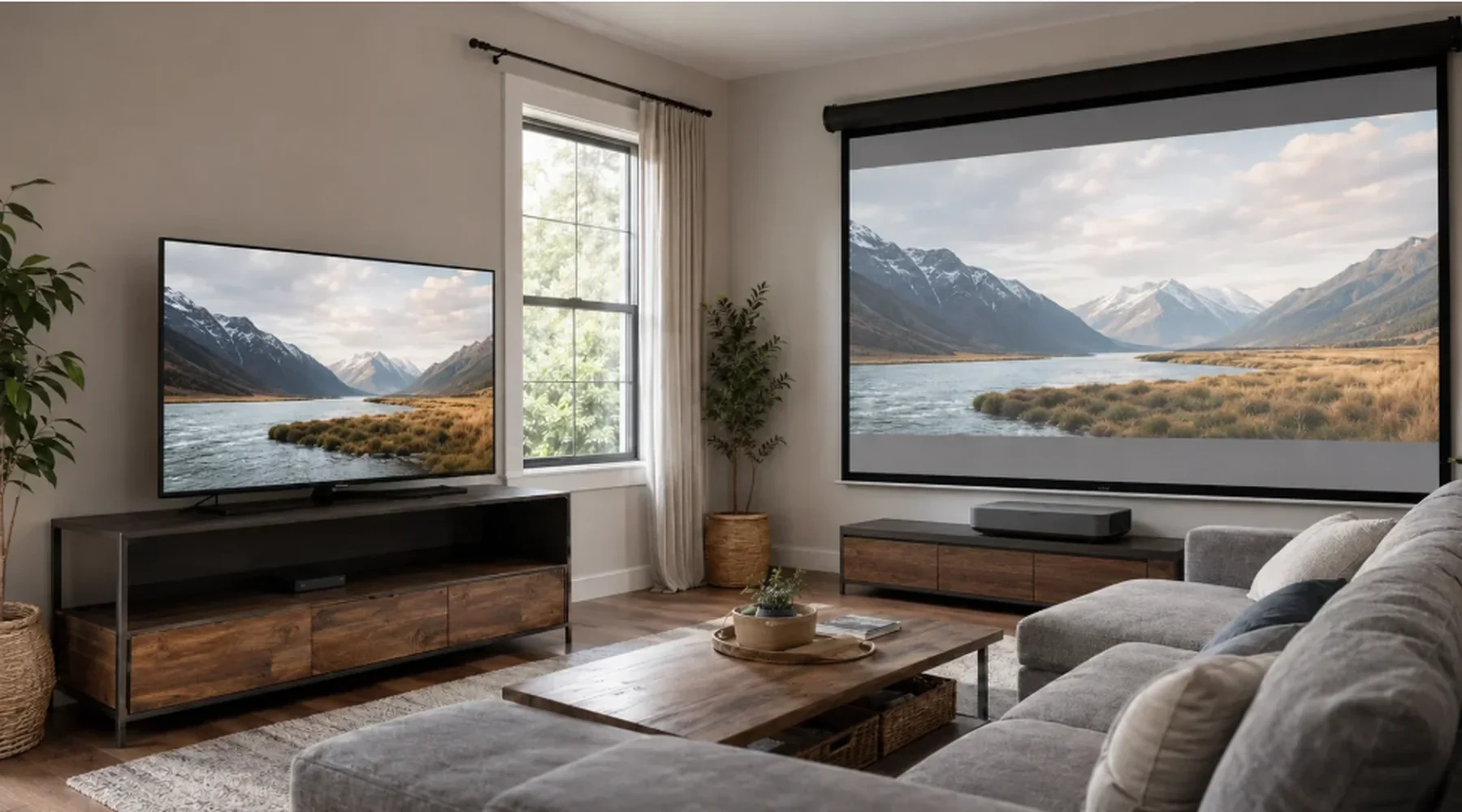
用途別|有線・無線のどちらで接続する?
| 用途 | 向いている接続方法 | 理由 | 注意点 |
|---|---|---|---|
| 動画配信サービス | アプリ内キャスト、プロジェクター内蔵アプリ | スマホ画面全体を共有せずに再生できる | アプリ、地域、契約状況によって利用条件が異なる |
| 写真やWebサイト | 画面ミラーリング | スマホ画面をそのまま見せられる | 通知や個人情報が映り込む場合がある |
| スマホゲーム | 有線HDMI | 無線より通信状態の影響を受けにくい | スマホの映像出力対応が必要 |
| 会議・授業 | 有線を優先、無線を予備にする | 接続の安定性を確保しやすい | 本番前の接続テストが必要 |
| 旅行・屋外 | Miracast、Wi-Fi Direct、有線接続 | ルーターがない場所でも使える場合がある | 機器ごとの対応確認が必要 |
無線接続は配線が少なく、手元でスマホを操作できる点がメリットです。一方、通信環境によって映像が途切れたり、操作と表示にずれが生じたりする場合があります。
安定性を優先する場面では有線接続が候補になります。ただし、有線接続でも、スマホ、アダプター、ケーブル、プロジェクターの組み合わせによっては利用できません。
プロジェクターとスマホを無線で接続する方法
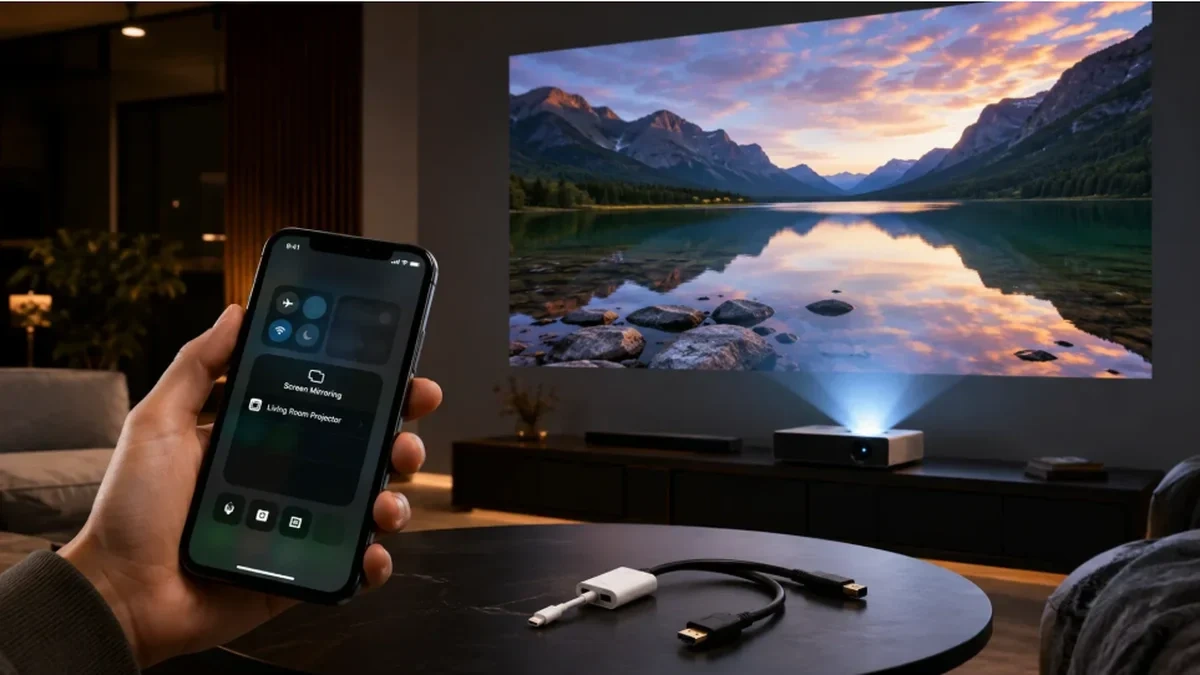
iPhoneをAirPlayでミラーリングする
AirPlay受信に対応するプロジェクターや接続機器を使用する場合は、次の手順で接続します。
- iPhoneとプロジェクターを同じWi-Fiネットワークに接続します。
- iPhoneのコントロールセンターを開きます。
- 「画面ミラーリング」をタップします。
- 接続先の一覧からプロジェクターを選びます。
- コードが表示された場合は、iPhoneに入力します。
基本的な操作はAppleのAirPlay公式ガイドでも確認できます。
一部の動画アプリやコンテンツでは、画面ミラーリングやAirPlayによる再生が制限されることがあります。ホーム画面や写真は映るのに動画だけ表示されない場合は、接続不良とは限りません。
Google Cast対応アプリから動画をキャストする
Google Cast対応プロジェクターまたは接続機器では、対応アプリから動画を送信できます。
- スマホとプロジェクターを同じWi-Fiネットワークに接続します。
- YouTubeなどのGoogle Cast対応アプリを開きます。
- アプリ内のキャストアイコンをタップします。
- 接続先のプロジェクターを選びます。
- 再生するコンテンツを選択します。
Googleは、スマホとGoogle Cast対応機器を同じWi-Fiネットワークに接続するよう案内しています。Google Castの公式操作ガイド。
キャストアイコンが表示されない場合は、アプリと接続機器の両方がGoogle Castに対応しているか確認してください。
AndroidをMiracast・Smart Viewでミラーリングする
Miracastは、対応するスマホとプロジェクターを直接接続できる無線ディスプレイ方式です。機器によっては共通のWi-Fiルーターを使わずに接続できます。
- プロジェクターで「Miracast」「Screen Mirroring」「Wireless Display」などを有効にします。
- Androidのクイック設定または接続設定を開きます。
- 「画面のキャスト」「Smart View」「ワイヤレスディスプレイ」などを選びます。
- 接続先のプロジェクターを選択します。
機能名や操作手順はスマホメーカーによって異なります。また、AndroidスマホであってもMiracastに対応していない場合があります。
メーカー専用アプリを使用する
業務用プロジェクターなどでは、メーカー専用アプリを利用して写真、文書、Webページを投写することがあります。
専用アプリで表示できる内容と、スマホ画面全体を共有するミラーリングは同じではありません。利用前に、アプリが対応するファイル形式や機能を確認しましょう。
無線機能がない場合は外付け機器を利用する
プロジェクターにHDMI入力があれば、Google Cast対応機器やApple TVなどを外付けして、無線接続機能を追加できる場合があります。
ただし、プロジェクターのHDMI仕様、外付け機器の電源、利用するサービスの対応状況を確認する必要があります。
プロジェクターとスマホを有線で接続する方法
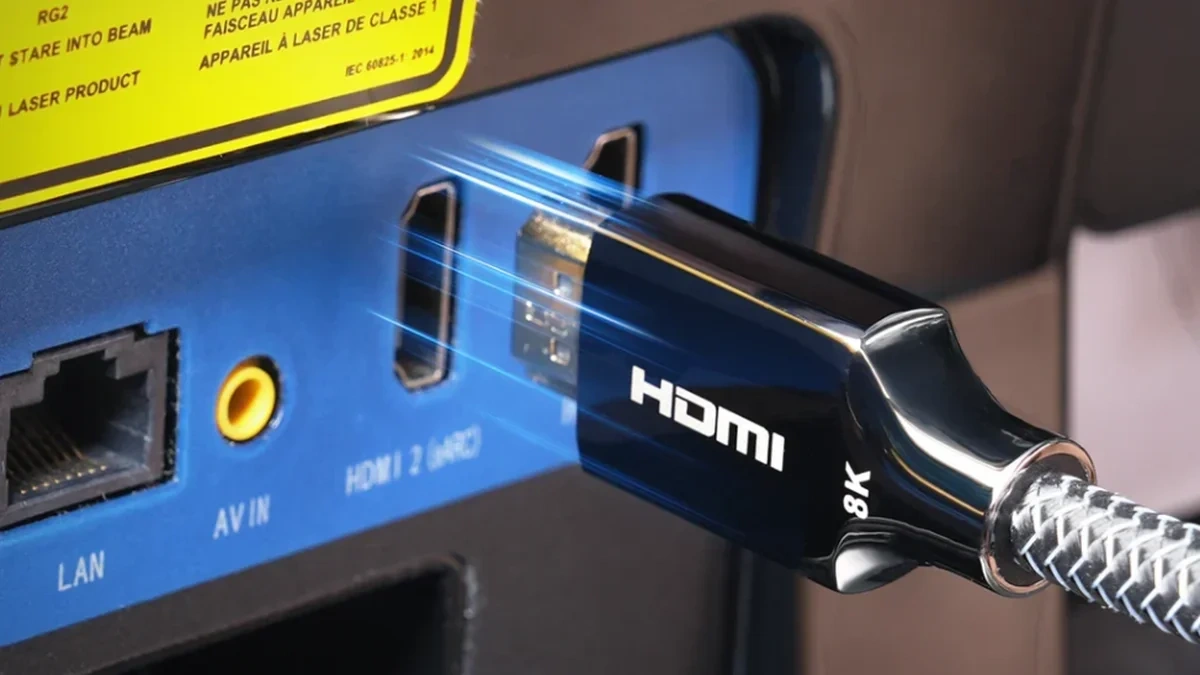
USB-C搭載iPhoneをHDMIで接続する
USB-C搭載iPhoneでは、対応するUSB-C to HDMIアダプターまたはケーブルを使います。
- USB-C端子にアダプターを接続します。
- アダプターとプロジェクターをHDMIケーブルでつなぎます。
- プロジェクターの入力を、接続したHDMIポートに切り替えます。
- iPhoneの画面が表示されるか確認します。
Appleは、USB-C搭載iPhoneを対応する外部ディスプレイに接続できることを案内しています。iPhoneのUSB-C接続に関する公式説明。
Lightning搭載iPhoneをHDMIで接続する
Lightning搭載iPhoneでは、対応するDigital AVアダプターとHDMIケーブルを使用します。
- iPhoneにアダプターを接続します。
- アダプターとプロジェクターをHDMIケーブルでつなぎます。
- 必要に応じてアダプターへ電源を接続します。
- プロジェクターの入力をHDMIへ切り替えます。
Appleは、接続に使うアダプターをiPhoneのコネクタに合わせて選ぶよう案内しています。Apple Digital AVアダプターの公式説明。
AndroidのUSB-C映像出力対応を確認する
USB-Cは端子の形を表す名称です。USB-C端子が付いているだけでは、映像信号を出力できるとは判断できません。
接続前に、スマホの仕様で次の表記を確認してください。
- 外部ディスプレイ出力
- DisplayPort Alternate Mode
- USB-C映像出力
- HDMI出力
- デスクトップモード
対応が確認できない場合は、メーカーサポートへ型番を伝えて問い合わせるのが確実です。
USB-C to HDMIアダプターで接続する
Androidスマホが映像出力に対応している場合は、次の手順で接続します。
- スマホにUSB-C to HDMIアダプターを接続します。
- アダプターとプロジェクターをHDMIケーブルでつなぎます。
- プロジェクターの入力をHDMIへ切り替えます。
- スマホに表示方法の選択画面が出た場合は、ミラーリングを選びます。
映らない場合は、別のHDMIポートやケーブルも試します。スマホケースが端子に干渉していないかも確認してください。
MHL・VGAは旧型機器の接続方法として確認する
microUSB端子を備えた旧型Androidでは、MHL対応機器と変換アダプターを使う場合があります。ただし、スマホとプロジェクターの両方で対応確認が必要です。
HDMI端子がなくVGA入力のみのプロジェクターでは、対応する変換アダプターを使用します。VGAは通常、音声を伝送しないため、音声用の接続を別途用意する場合があります。
Wi-Fiやインターネットがない場所でも接続できる?
「Wi-Fiがない」と「インターネットにつながらない」は同じ状態ではありません。
Wi-Fiは機器同士を無線でつなぐ仕組みで、インターネットは外部サービスへ接続するための通信です。そのため、インターネット回線がなくても、ローカルネットワークやWi-Fi Directを使って写真などを共有できる場合があります。
ルーターがない場所では、次の方法を検討します。
- MiracastまたはWi-Fi Direct
- HDMIによる有線接続
- スマホのテザリング
- 事前に保存したローカルコンテンツの再生
Netflixなどの動画配信サービスをストリーミング再生する場合は、原則としてインターネット接続が必要です。ダウンロード済みコンテンツでも、外部画面への出力可否はアプリの仕様によって異なります。
AWOL Valerion Maxにスマホを接続する方法
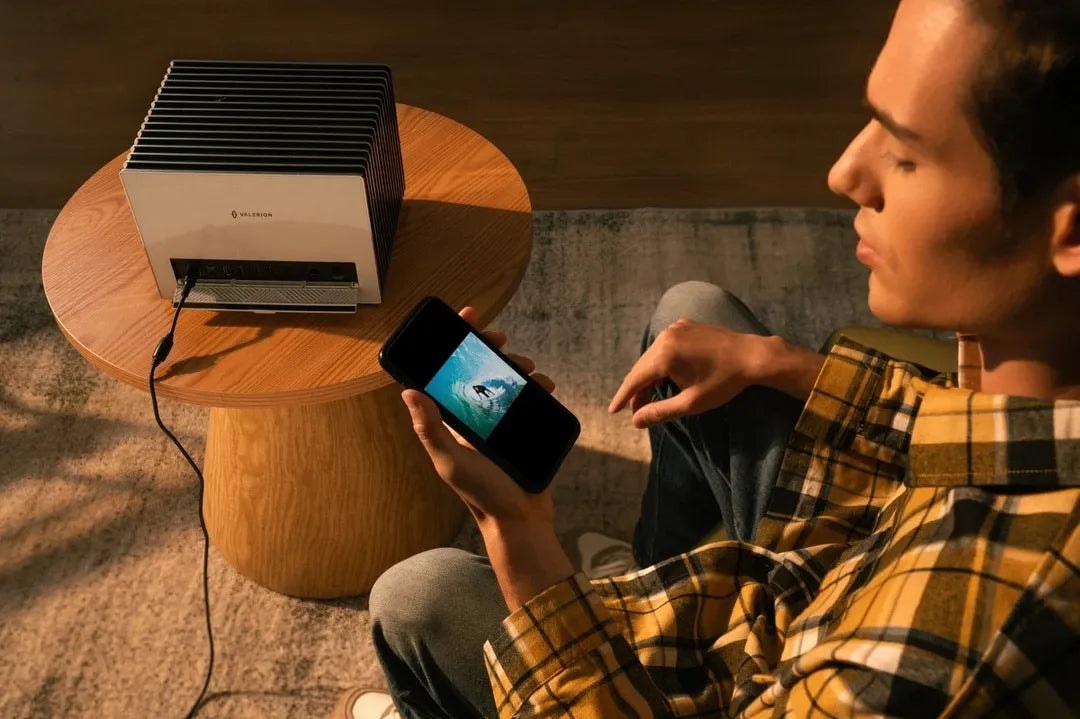
AWOL Valerion MaxはGoogle TVを搭載した4Kホームシアタープロジェクターです。スマホからはGoogle TV経由のChromecast、またはHDMI接続を利用できます。
接続方法は、スマホの機種、使用するアプリ、ファームウェアによって異なります。操作前にAWOL Valerion Maxのユーザーマニュアルも確認してください。リンク先には日本語版マニュアルのダウンロード項目があります。
Chromecastでワイヤレス接続する
AWOL Valerionの公式サポートでは、Google TVを通じたChromecastへの対応が案内されています。
- AWOL Valerion Maxとスマホを同じWi-Fiネットワークに接続します。
- スマホでGoogle Cast対応アプリを開きます。
- アプリ内のキャストアイコンをタップします。
- 接続先からAWOL Valerion Maxを選びます。
- 投影したいコンテンツを再生します。
接続先が表示されない場合は、スマホとプロジェクターが同じSSIDに接続されているか確認し、双方を再起動してください。
AirPlay・Miracastを使う場合は外部機器を確認する
AWOL Valerionの公式サポートによると、AirPlayとMiracastは本体単体では対応していません。利用する場合は、Apple TVやMiracast対応レシーバーなどの外部機器が必要です。
日本公式サイトの一部ではAirPlay 2、Chromecast、Miracastが並列で掲載されていますが、接続方法を判断するときは、より具体的なワイヤレス画面ミラーリングの公式サポート情報と最新の取扱説明書を優先してください。
スマホをHDMIで接続する
スマホが映像出力に対応していれば、端子に合った変換アダプターとHDMIケーブルを使ってAWOL Valerion Maxに接続できます。
- スマホに対応する映像出力アダプターを接続します。
- アダプターとAWOL Valerion MaxをHDMIケーブルでつなぎます。
- プロジェクターの入力画面を開きます。
- ケーブルを接続したHDMIポートを選択します。
USB-C端子を搭載したAndroidスマホでも、有線映像出力に対応していない場合があります。アダプターを購入する前に、スマホメーカーの仕様を確認してください。
Google TVの対応アプリから直接再生する方法もある
動画を見ることが目的なら、スマホ画面をミラーリングせず、AWOL Valerion MaxのGoogle TV上にある対応アプリから直接再生する方法もあります。
この方法では、スマホの通知や操作画面が投影されません。ただし、利用できるアプリ、配信地域、会員登録、料金、対応画質はサービスごとに異なります。
スマホがプロジェクターに接続できないときの対処法
| 症状 | 主な原因 | 最初に確認すること | 次の対処 |
|---|---|---|---|
| プロジェクター名が表示されない | ネットワークや規格が合っていない | 同じSSID、受信機能、対応規格 | 再起動、アプリ更新、ルーター設定確認 |
| 「信号なし」と表示される | 入力先やケーブルが違う | HDMI入力、端子、アダプター | 別ポート・別ケーブルを試す |
| 動画だけ黒くなる | アプリやコンテンツの出力制限 | 別の写真やホーム画面が映るか | 公式アプリ、アプリ内キャスト、対応機器を確認 |
| 音が出ない | 音声出力先や音量設定 | スマホとプロジェクターの音量 | HDMI音声、外部スピーカー設定を確認 |
| 映像が遅れる・途切れる | Wi-Fi混雑や電波状態 | ルーターとの距離、利用帯域 | 有線接続、機器再起動、不要な通信の停止 |
接続先にプロジェクター名が表示されない
次の順に確認します。
- スマホとプロジェクターが同じネットワークに接続されているか
- AirPlay、Google Cast、Miracastなど、双方の規格が合っているか
- プロジェクター側の受信機能が有効になっているか
- アプリにローカルネットワークへのアクセス権限があるか
- スマホ、プロジェクター、ルーターを再起動したか
有線接続で「信号なし」と表示される
まず、プロジェクターの入力が正しいHDMIポートに切り替わっているか確認します。
次に、スマホが映像出力に対応しているか、アダプターとケーブルが映像伝送に対応しているかを確認してください。充電専用ケーブルでは映像を送れません。
スマホ画面は映るが動画だけ真っ黒になる
ホーム画面や写真は映るのに、特定の動画だけ黒くなる場合は、アプリやコンテンツ側の出力制限が考えられます。
動画サービスによって、ミラーリング、AirPlay、Google Cast、HDMI出力への対応は異なります。接続方式を変えれば必ず再生できるわけではありません。サービスの公式ヘルプで、外部画面への出力条件を確認してください。
映像は映るが音が出ない
次の項目を確認します。
- スマホとプロジェクターがミュートになっていないか
- 音声出力先がプロジェクターまたはHDMIになっているか
- プロジェクターにスピーカーが搭載されているか
- 外部スピーカーへ音声が送られていないか
- VGA接続など、音声を伝送しない方式を使っていないか
映像が遅れる・途切れる
無線接続では、Wi-Fiの電波状態やネットワーク混雑によって遅延が生じる場合があります。
ルーターと機器を近づけ、バックグラウンド通信を減らし、双方を再起動します。操作のタイミングが重要なゲームや発表では、有線接続も検討してください。
プロジェクターとスマホの接続に関するよくある質問
iPhoneの画面をプロジェクターに映すには?
AirPlay対応プロジェクターへ無線でミラーリングするか、iPhoneの端子に合った映像出力アダプターを使ってHDMIで接続します。
スマホの画面をプロジェクターに映すには?
スマホとプロジェクターの両方が対応するAirPlay、Google Cast、Miracastなどを使うか、映像出力対応スマホをHDMIで接続します。
USBケーブルだけでスマホを接続できる?
一般的な充電用USBケーブルを挿すだけでは、スマホ画面を投影できない場合がほとんどです。スマホの映像出力対応と、映像伝送に対応するアダプターまたはケーブルが必要です。
Bluetoothでスマホの映像を送れる?
Bluetoothは、一般的には音声や周辺機器の接続に使われます。映像を投影する場合は、AirPlay、Google Cast、Miracast、HDMIなどを確認してください。
プロジェクターにiPhoneが映らないのはなぜ?
AirPlayの未対応、Wi-Fiネットワークの違い、HDMI入力の選択ミス、アダプターやケーブルの問題、アプリ側の出力制限などが考えられます。写真やホーム画面が映るかを試すと、機器の接続問題とコンテンツ側の制限を切り分けやすくなります。
Netflixなどの動画が黒い画面になるのはなぜ?
動画サービスやコンテンツの保護仕様により、画面ミラーリングや外部出力が制限される場合があります。アプリ内キャスト、プロジェクター上の公式アプリ、対応する外部機器など、サービスが案内する再生方法を確認してください。
端末と用途に合った接続方法を選ぼう
プロジェクターとスマホの接続方法は、iPhoneかAndroidかだけでは決まりません。
スマホの映像出力、プロジェクターの入力・無線規格、映したいコンテンツの3点を照らし合わせて選ぶことが重要です。手軽に写真や動画を共有するなら無線接続、ゲームや発表で安定性を重視するなら有線接続を検討しましょう。
AWOL Valerion Maxの接続機能や製品仕様を確認したい方は、AWOL Valerion Maxの製品ページをご覧ください。すでに製品をお持ちの場合は、接続前にAWOL Valerion Maxのユーザーマニュアルもあわせて確認してください。
インサイトをもっと見る→ もっと見る