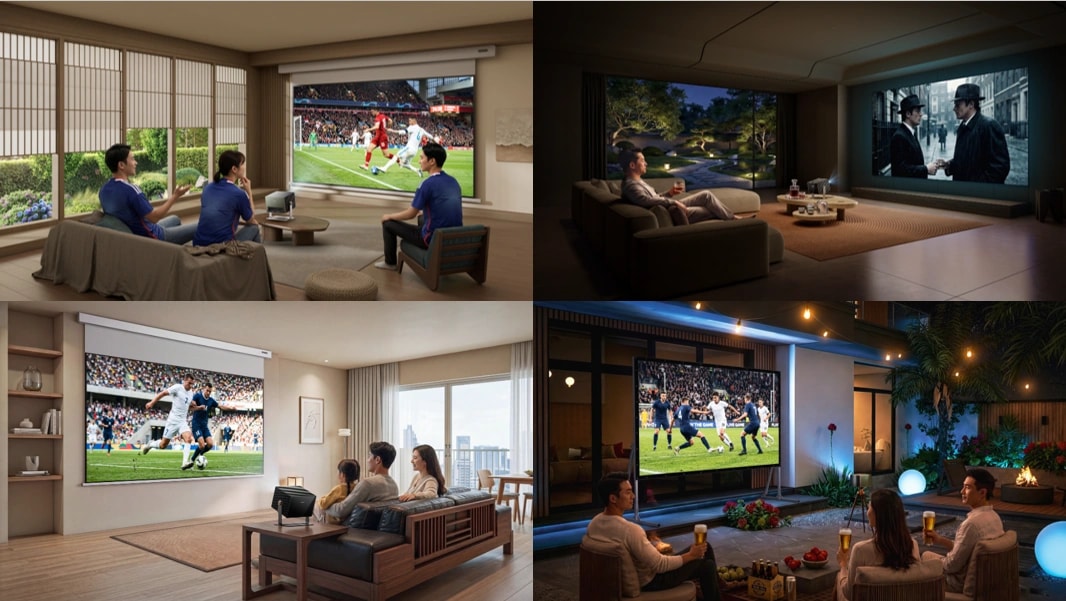




印象的な映像のために、プロジェクターの鮮明さを高めるには?
July 22, 2025
家族や友人と一緒にいるときや、オフィスでプレゼンをしているときに、プロジェクターが原因で気まずい思いをしたことはありませんか?プロジェクターの色が白っぽかったり、細部の表現が不足しているのかもしれません。恥ずかしい思いはしたくないはずです。だからこそ、プロジェクターの鮮明さを高める方法を知っておくことが大切です。提示された手順に従えば、プロジェクターから明るく見やすいスクリーン映像が得られます。
対応しないとどうなるのでしょうか? 画像がぼやけたり、ピクセル化したり、細部が失われます。特に友人や家族、同僚、クライアントの前で見栄えが悪くなってしまいます。
印象的な映像のために、プロジェクターの映像の鮮明さを高めるのに役立つポイントはこちらです。
プロジェクターの鮮明度を理解する
大きな違いを生んだのは、自分のプロジェクターが実際にどんなものかを理解したことです。最初はそれが分からず、そのせいで良くない買い物をしてしまいました。プロジェクターを探すときに覚えておいてほしいのは、最低限の5つだけです:解像度、レンズの種類と品質、プロジェクターの輝度、コントラスト。これにより、黒が低品質なプロジェクターのようにグレーに見えないため、色がきれいに見えます。さらに、画面の眩しさも抑えられます。
プロジェクターに不具合がある、または重要なコンポーネントのいずれかが故障している場合、画像や動画の画質がぼやけます。深刻なケースでは、ピクセル化、暗い斑点、色あせが見えない場合があります。これらはすべてプロジェクターの鮮明度が低下しているサインで、プロジェクターの鮮明度を高める必要があります。明るいスクリーンライトのプロジェクターをお持ちでも、表示はそれほど明るく見えません。こうした問題は、家族との楽しい時間や、オフィスでのプレゼンテーションにおける決定的な瞬間を台無しにします。だからこそ、プロジェクターの鮮明度を高めたいのです。
プロジェクター映像の鮮明さを向上させる実践的なヒント
プロジェクターの映像の鮮明さを高め、適切なクリアさを得るのに役立つ方法はこちらです:
ヒント 1. フォーカスを適切に調整する
プロジェクターのピントが合わない場合、鮮明さや画像/動画の品質に問題が生じます。プロジェクターのピントをより良く合わせるには、本体のフォーカスリングを使用してください。どちらの方向にフォーカスリングを回せばピントが合うかは、プロジェクター側面の表示で確認できます。画面の中央と四隅で、同じ画質が得られているかを確認してください。そうでない場合、プロジェクターの鮮明さは十分ではありません。
プロジェクターを設置する前に、角度を変えたり別の場所に置いたりして試してみてください。レンズが汚れている可能性があり、そのせいで画像や動画の品質が低下していることもあります。Valerion の VisionMaster プロジェクターなら、その心配はありません。OpticFlex Lens System を搭載しており、プロジェクターが自動で調整し、フォーカスも合わせます。40インチから300インチまで投写できます。お使いのプロジェクターにこの機能があるか確認してみてください。これにより多くの時間を節約でき、設置場所に悩む必要もありません。そして、どの距離でも明るい画面が得られます。
ヒント 2:投写と角度を最適化
プロジェクターを最大限に活用するには、設置時の投写距離についてもっと知っておきたいでしょう。疑問に思うかもしれません投写距離とは何ですか.
投写距離は、プロジェクターとスクリーンの間の距離です。これは画面サイズと鮮明さに直接影響します。プロジェクターをスクリーンから遠ざけると、映像は大きくなります。ただし、シャープで明るい映像のための最適な投写距離の範囲はモデルごとに異なります。詳細は、ご使用のプロジェクターの仕様をご確認ください。
プロジェクターの鮮明さを向上させるのに役立つ式はこちらです:
投写比 = 投写距離 ÷ 画面幅
距離(D)はプロジェクターのレンズからスクリーンまでの距離で、幅(W)はスクリーンに投写される画像の幅です。
式で距離を計算するには:
投写距離 = 投写比 × 画面幅
投写距離が不適切だと、映像が暗くなったりぼやけたりすることがあります。そのため、設置環境の制約に合わせてプロジェクターの投写比を適切に合わせることが重要です。プロジェクターにはさまざまなタイプがあり、投写比も異なります。購入前に、完全なガイドをご確認ください。
ヒント 3. 適切なスクリーンまたは投写面を選ぶ
がありますプロジェクタースクリーンの種類、それらは映像の品質にさまざまな形で影響します。基本的なホワイトスクリーンを選ぶなら、使用できます。そうしたスクリーンは人気があります。手頃な価格で耐久性があるため、多くの人が使用しています。ゲインが1以上であることを確認してください。
次に、Ambient Light Rejecting(ALR)スクリーンがあります。これらのスクリーンは、一般的なリビングルームのように環境光がある、または白い壁からの強い反射がある環境でも、映像のコントラストと色再現性を高め、壁からの反射や光源の影響で体験が損なわれないように設計されています。
がありますフレネルALRスクリーン, 標準的な ALR スクリーンより優れています。周囲光を最大90%まで遮断する高度な多層構造を採用しており、一般的な ALR スクリーンは通常、最大50%の遮断にとどまります。
ヒント4:環境光をコントロール
If you have too much ambient light, which is light coming from sources other than the projector, then it will ruin your experience. It doesn’t matter if you have a $1500 projector; you will get the same quality as a $300 one. Ambient light reduces the clarity you get from the projector. This is why people become nay-sayers; projectors are bad, and we've wasted our money. I don’t want you to be like them; this is why you will learn how to control ambient lights in the projector room.
まず、照明を暗くするか、可能であれば消灯してください。次に、外部からの光を遮るために黒いカーテンを使用してください。黒いカーテンは光を吸収し、スクリーンへの反射を防ぐため、環境光も低減できます。その結果、より良い画質が得られます。ALRプロジェクタースクリーンを追加することもできます。
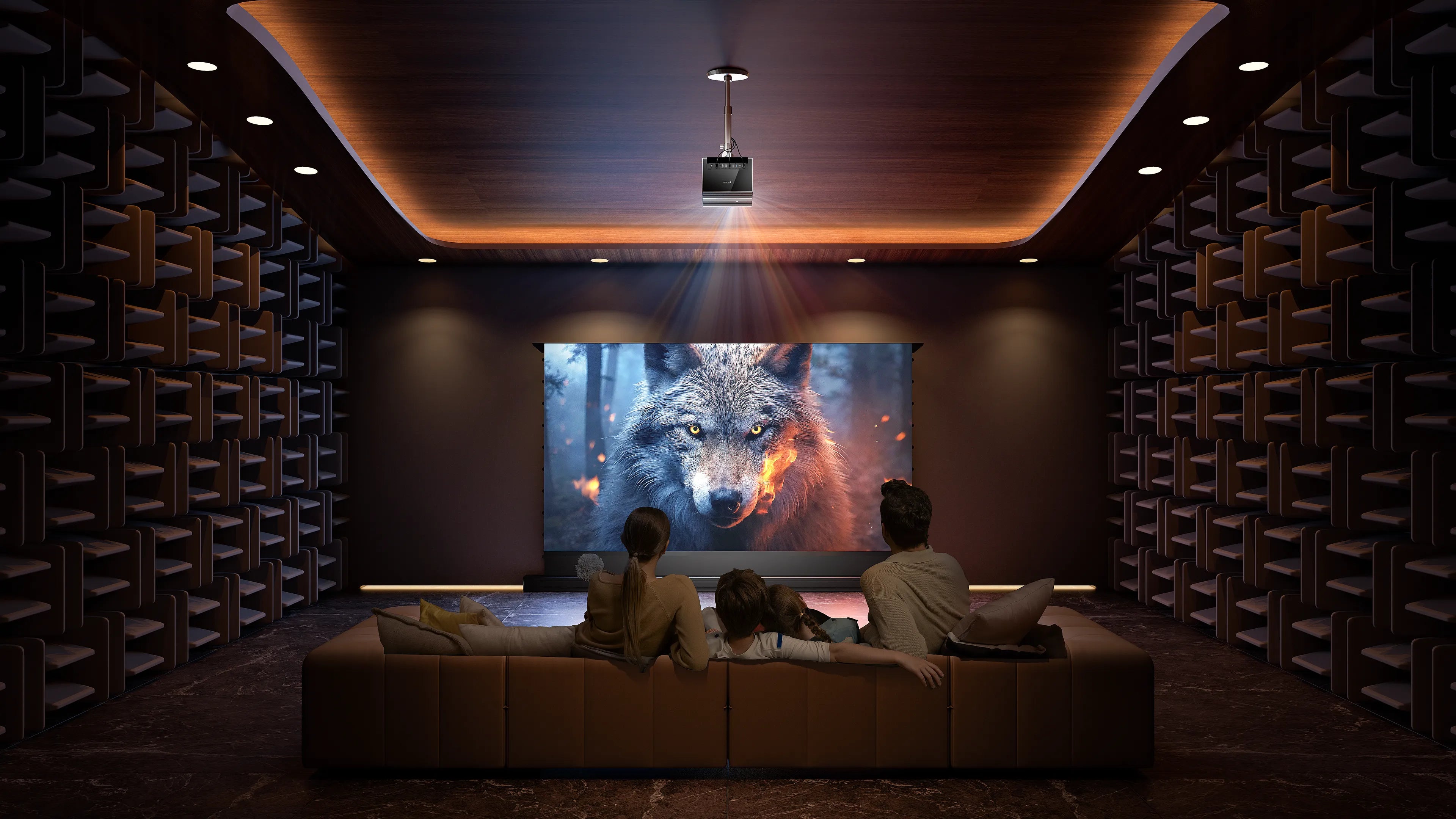
もう一つの方法は、高輝度のプロジェクターを使用することです。これは、標準的なプロジェクターよりも多くの光を出すプロジェクターです。私は使用しています Valerion VisionMaster, 輝度は3000 ISO ルーメンで、他のプロジェクターより1.30倍明るくなっています。より明るく鮮明な映像が得られるため、プレゼンテーション時や画面サイズを300インチにする必要がある場合でも、十分な明るさが確保され、離れた場所から見えにくいといった心配はありません。高輝度のプロジェクターなら、より明るい画面が得られます。
ヒント 5. プロジェクターの設定を調整
画面での視聴は、スマートフォンでもプロジェクションスクリーンでも、人それぞれ好みのコントラストや輝度が異なります。そのため、好みに応じて輝度、コントラスト、シャープネス、色バランスを調整してください。環境光をコントロールする手順に従い、プロジェクターの輝度と鮮明さを正しく確認できるようにしましょう。
用途や使用シーンに応じて各種設定を切り替える必要があります。しかし、プロジェクターの設定を一つひとつ調整するのは時間がかかります。実際は、ただ座ってすぐに視聴を始めるか、プロジェクターでやりたいことにすぐ取りかかりたいだけです。
ヒント 6. レンズを清掃し、プロジェクターをメンテナンスする
もし私の推測が正しければ、あなたは車、あるいは何らかの乗り物をお持ちでしょう。仮に持っていなくても、持っていると想像してみてください。さて、その乗り物はあなたの好きなように使えます。はい、使えます。しかし、そのままでは20年は持ちません。車を長持ちさせたいなら、メンテナンスが必要だとご存じのはずです。これはプロジェクターも同じです。車は手入れをすれば走りが良くなります。プロジェクターも同様に、より良い画質と高い輝度を実現し、体験をさらに良くします。
プロジェクターのレンズを清掃し、明るい映像を得るための手順は次のとおりです:
- プロジェクターの電源を切り、30分間冷却してから電源プラグを抜いてください。
- プロジェクター本体に付着したホコリを取り除いてください。その後にのみレンズカバーを外してください。
- プロジェクターを垂直に保持し、手動のレンズ用ブロアーで浮いたホコリを取り除きます。残ったホコリは、柔らかいブラシでやさしく払ってください。
- 次に、マイクロファイバークロスにレンズクリーナーを少し湿らせ、中心から外側へ円を描くように拭いてください。レンズにクリーナーを直接スプレーしないでください。
- ほこりが取り除けたら、自然乾燥させてください。まだほこりが残っている場合は、同じ手順をもう一度行い、レンズカバーを付け直してください。
プロジェクターのモデルやメーカーによって、ダストフィルターの搭載位置は異なる場合があります。多くのメーカーでは、プロジェクターの通気口付近に配置する設計が一般的です。メーカーの指示に従って通気口を取り外し、エアフィルターを確認してください。状態が悪い場合は交換してください。
ヒント 7. 解像度とソースの品質をアップグレード
映画やゲームを楽しむ体験は、プロジェクターが対応する画質と解像度に左右されます。プロジェクターの出力が1080pのみに限られる場合、4Kプロジェクターと同等の鮮明さやクリアさは得られません。
1080p の解像度は 1920 × 1080 ピクセルです。4K(Ultra High Definition(UHD)とも呼ばれます)の解像度は 3840 × 2160 です。つまり、4K プロジェクターは 1080p プロジェクターの 4 倍の画素密度を提供します。これは 65 インチを超える大画面で非常に顕著な差として現れます。今日使用されているプロジェクターの多くは 100 インチの画面を投写しており、これは 65 インチのほぼ 2 倍です。つまり、1080p プロジェクターではさらに画質が劣って見えます。
4Kプロジェクターなら800万画素、1080pなら200万画素が得られます。お使いの4Kプロジェクターを最大限に活用するには、高品質な入力ソースの使用をおすすめします。あなたには最高がふさわしいからです。では、品質の低いストリーミングソースを使う理由は何でしょうか?良質なストリーミングソースが必要なら、Blu-rayをチェックしてみてください。
どのプロジェクターを使用すべきですか?
私は Valerion の VisionMaster を使っています。同社には他にも 4K プロジェクターがありましたが、私はこれが気に入りました。このセットアップは、ホームシアター、ゲーム、そして 4 K at 144Hz でプレゼンテーションを作成するためのワークスペースという私のニーズを満たしてくれました。
オートフォーカスレンズを搭載。OpticFlex Lens System が画面サイズに応じて自動でフォーカスを調整します。手動で調整する必要がなく、フォーカス合わせに時間を取られたり、その手間で体験が損なわれる心配もありません。自宅で IMAX Enhanced を楽しめます。このモードにより IMAX 作品が 26% 向上し、IMAX を備えた劇場よりも自宅でさらに優れた体験が得られます。このプロジェクターは高い輝度で明るい映像を投写します。
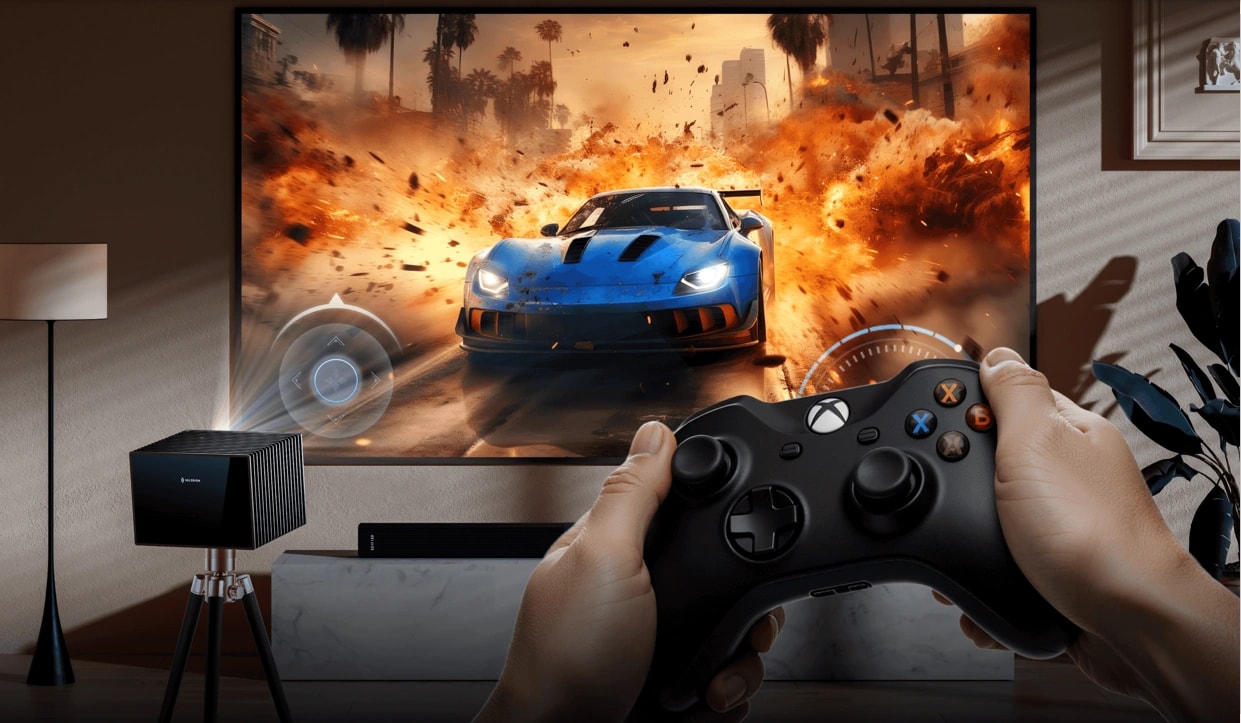
ゲーム用途では、1080pで240Hz時に4msのレイテンシを実現します。入力は0.004秒以内にプロジェクターによって認識されますが、他の製品は入力遅延が8倍で、体験を損なうおそれがあります。1080pで240Hz、または4 Kで144Hzを楽しめます。240Hzは、画面が1秒間に240回更新されることを意味します。さらに、IRISによりコントラスト比は50000:1で、他の製品では5000:1です。
結論
プロジェクターは、人々が言うような悪いものではありません。自宅での使用、友人や家族との映画鑑賞、ゲーム、オフィス、プレゼンテーション、講堂、そして大人数の聴衆に向けて要点を伝える場まで、幅広く活用できるツールです。
You just have to pay attention to resolution, clarity, sharpness, and vibrant image quality from the projector. You can get any projector you want. But are you sure this is the right one you are getting? This is why I encourage you to check out your current projector with Valerionのプロジェクター .
この記事が気に入った、または役に立つと感じたら、友人や家族とSNSで共有してください。彼らがニーズに合わないプロジェクターを購入することは望まないでしょうから。
インサイトをもっと見る→ もっと見る