



プロジェクターのセットアップ方法:理想的なホームシアターのための失敗しないガイド
September 22, 2025
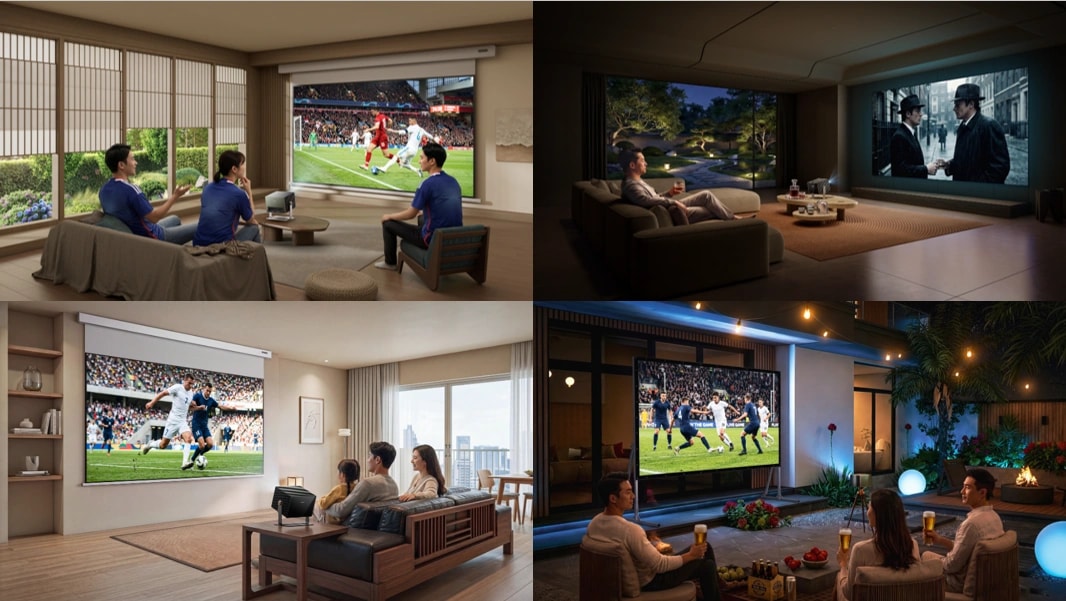
プロジェクターは、壁を美しいキャンバスに変え、40 インチから300 インチ超までの映像を投写できます。これは、最大級のテレビでさえ控えめに見えるスケールです。プロジェクターは一般的なテレビよりも、より正確な設置と微調整を必要としますが、住空間が本格的なシネマ空間へと変わることで、その手間は報われます。綿密に計画された設置は、単にエンターテインメントを拡大するだけではなく、標準的なスクリーンでは再現できない没入感のある視聴体験を生み出します。
しかし、この理想的なホームシアターを実現するには、慎重な検討が必要です。 一方で、できることはできますが無地の壁に映像を投写する, 専用のプロジェクタースクリーンは、優れた鮮明さ、色精度、コントラストを引き出すための要です。さらに、プロジェクターの設置位置と輝度(ISO ルーメンで測定)は重要です。理想的な輝度は単一の数値ではなく、部屋の環境光と画面サイズによって決まるバランスです。たとえば暗い専用シアタールームでは、過度に高いルーメン出力よりも、バランスの取れた輝度のほうが、より深い黒とより忠実なシネマティックな映像をもたらすことが多いです。
本ガイドでは、最適な設置やデバイスの接続から、ディスプレイ設定のキャリブレーションまで、必要な手順をすべて順を追ってご案内します。これらの専門的なヒントに従って、お使いのプレミアム機器の本来の性能を最大限に引き出してください。
最適な投写面のためのプロジェクター設置
プレミアムなホームシアター体験は、正確なプロジェクターの設置から始まります。これは勘に頼る話ではなく、部屋のレイアウトとプロジェクターの技術仕様に基づいて、根拠ある判断を行うことです。
ステップ 1. 投写距離と部屋のサイズを計算
その投写比は、希望する画面サイズを実現するために、レンズとスクリーンの間に必要な距離を決定する重要な仕様です。プロジェクターの取扱説明書または製品ページでこの比率を確認できます。計算式はシンプルです:
投写距離 = 画面幅 x 投写比。
「例えば、投写比が1.5:1の場合、幅100インチ(8.3フィート)のスクリーンに投写するには、投写距離は約150インチ、または12.5フィートが必要です。プロジェクターが投写比の範囲(例:1.4:1–1.7:1)を持つズームレンズを備えていれば、設置位置の自由度が高まります。」
ステップ 2:天井取り付けか卓上設置を選ぶ
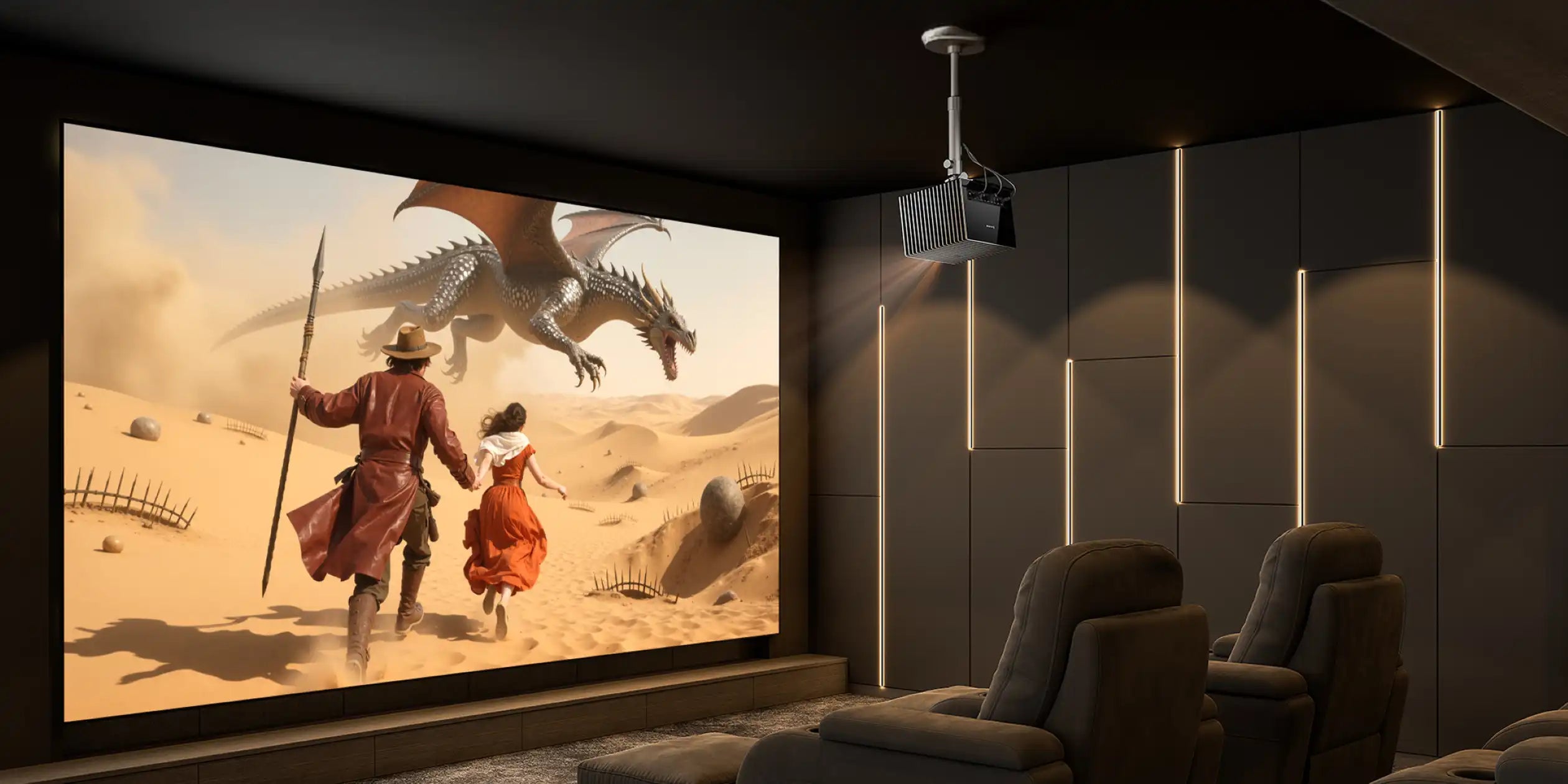
A 天吊り金具本格的な固定設置が可能で、プロジェクターを邪魔にならない位置に保てるため、専用のホームシアターに最適です。ただし、電源および信号ケーブルの配線には慎重な計画が必要です。
テーブル置きや棚置きの設置は、設置が簡単で、フィルターの清掃やランプ交換などのメンテナンスにもアクセスしやすい設置方法です。棚置きを成功させる鍵は、レンズシフトと呼ばれる機能です。この高品位な機能により、プロジェクター本体を物理的に傾けることなく、投写映像を垂直方向および/または水平方向に移動でき、画質を劣化させる台形歪みを防げます。設置の自由度が大きく高まるため、使用するプロジェクターがレンズシフトに対応しているか必ず確認してください。
手順 3. 障害物のない経路と適切な換気を確保する
高性能プロジェクターは発熱するため、適切な通気は製品寿命と最適な性能のために不可欠です。具体的なクリアランス要件は機種により異なるため、必要な正確な距離は必ず取扱説明書をご確認ください。一般的な目安として、本体を密閉されたキャビネットに設置することは避けてください。
プロジェクターへのメディアソースと電源の接続
安定した高忠実度の信号経路が、乱れのない視聴体験を支えます。適切な接続により、プロジェクターは可能な限り純度の高いデータを受け取り、その先進技術が最大限の性能を発揮できるようになります。
HDMI(High-Definition Multimedia Interface)は業界標準であることには理由があります。単一のシンプルな接続で、非圧縮の映像と音声を伝送します。最もシンプルな構成では、ソース機器をプロジェクターのHDMI入力に直接接続するのが効果的です。ただし、複数の機器を使う本格的なホームシアターでは、高品質なAVレシーバーが中核のハブとして機能し、信号の整合性を損なうことなくソース機器を管理します。
standard HDMI” と表示されたケーブルは、フルの 1080p 解像度ではなく 1080i にしか対応しないため、避けましょう。特にゲームをするなら、4K 解像度やより高速なリフレッシュレートに対応する High Speed HDMI ケーブル(HDMI 2.0 以上)を選びましょう。
お使いのプロジェクターのHDMIポートは、さまざまなエンターテインメント機器に対応しています。ストリーミングデバイスの接続方法は次のとおりです:
- プロジェクターのHDMI入力ポートを見つけてください
- HDMIケーブルの片方の端をこのポートに差し込んでください。
- もう一方の端をお使いのデバイスのHDMI出力に接続してください
- プロジェクターのリモコンで適切な入力ソースを選択してください
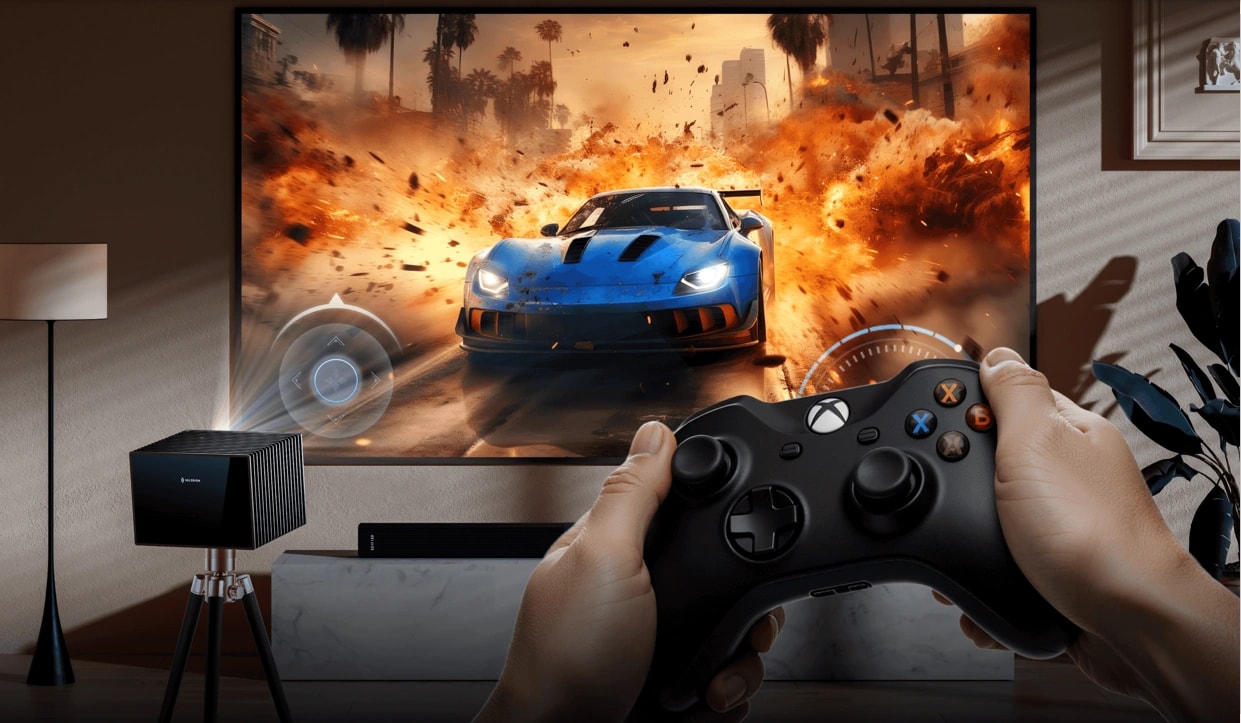
Roku、Google Chromecast、Apple TV、Fire Stick などの人気のストリーミングデバイスは、標準の HDMI ポート経由で接続できます。ゲーマーは PlayStation、Xbox、Nintendo Switch をプロジェクターに直接接続して、より大きく、より没入感のある体験を楽しめます。
ケーブルまたは衛星テレビをご利用の方は、ケーブルボックスをプロジェクターのHDMI入力に直接接続してください。ケーブルボックスは、サービスプロバイダーからの信号を受け取り、プロジェクターで表示できる信号に変換します。
ベストプラクティス:サージプロテクターで機器を保護
高品質なプロジェクターへの投資には、適切な電源保護が必要です。電源サージは繊細なコンポーネントを損傷する可能性があるため、サージ保護は不可欠です。
良質なサージプロテクターは、難燃技術を採用し、サージ保護機能が劣化したら電源を遮断する安全機能を備えています。基本的なセットアップには少なくとも1,200ジュールの保護が必要で、ハイエンドのホームシアターには2,880ジュール以上が適しています。
最良のサージプロテクターは、電磁干渉や無線周波数干渉を除去して、信号をクリーンに保ちます。ハイエンドモデルは、ケーブルボックスの同軸ラインなどの接続機器も保護します。
天吊りプロジェクターはサージ保護に特別な配慮が必要です。屋根裏からアクセスできるコンセントで、サージプロテクタ付きのものを使用する必要がある場合があります。
ディスプレイと画像設定の設定
プロジェクターが正しく設置・接続できたら、次のステップは映像自体の設定です。これらの重要な調整により、映像は鮮明で、幾何学的に正確になり、スクリーンにぴったり合うように仕上がります。
手順 1. 正しい解像度とアスペクト比を設定する
For the sharpest image, ensure your projector's output resolution matches the native resolution of your source (e.g., 4K for a 4K Blu-ray). You should also set the correct aspect ratio. In your projector's menu, you will typically find an "Image" or "Display" section with options like 16:9 for most modern movies and shows, and 4:3 for older, classic content.
ステップ 2. フォーカスとズームを使って画面にぴったり合わせる
For the most accurate calibration, allow your projector to warm up for 15-20 minutes before making fine adjustments. This lets the internal components reach a stable temperature. Use your projector’s zoom control (optical zoom is always preferable to digital) to fill your screen, then adjust the focus until the image is perfectly sharp. Displaying content with fine lines or text can help you dial in the focus with precision.
手順 3. 台形補正を適用(必要な場合のみ)
台形補正は、プロジェクターがスクリーンに対して完全に垂直でない場合に生じる台形の歪んだ画像を電子的に補正します。画像をデジタル圧縮して処理するため、シャープネスやディテールが低下する可能性があるので、この機能の使用は最小限に留めてください。上位モデルのプロジェクターに搭載されるより優れた解決策はレンズシフトで、画質を損なうことなく画像の位置合わせができるようにレンズを物理的に移動します。
本格的なシネマ体験に最適化
平均的なセットアップと優れたホームシアターを分けるのは、仕上げの微調整です。これらの最終の最適化手順により、制作者の本来の意図を尊重した真の映画館品質のパフォーマンスを実現するよう、システムをキャリブレーションします。
プロのヒント 1. 輝度、コントラスト、色を調整
正確なキャリブレーションのため、完全に暗い部屋で、専用のキャリブレーションディスクまたはテストパターン(THX Optimizer など)を使用して開始してください。
- 輝度:映画の黒帯がグレーに見えないように、黒に近い階調を見分けられるようこの設定を調整してください。
- コントラスト比:これをキャリブレーションして、クリッピングを起こしたり、画像の最も明るい部分にある繊細なディテールを損なったりすることなく、鮮明でくっきりとした白を実現します。高性能なプロジェクターはこのために設計されており、引き出すことができ豊かな質感と奥行きシーン内で。
- 色温度:設定はさまざまですが、映画に忠実な映像再現のための業界標準は 6500K です。
あるいは、ほとんどのハイエンドプロジェクターには、プリセットの画質モードが搭載されています。「Cinema」や「Natural」、または「」といったモードです。フィルムメーカーモードは多くの場合、箱から出してすぐに精度が高いです。
プロのヒント 2:デジタル台形補正よりレンズシフトを優先
前述のとおり、デジタル台形補正はピクセルを圧縮することで画質を低下させます。より優れた解決策はレンズシフト, レンズアセンブリを物理的に移動させ、解像度を一切損なうことなく画像を正確に合わせます。プレミアムプロジェクターは垂直方向のレンズシフトを搭載し、最上位モデルでは設置自由度を最大化するために水平調整も追加されています。
プロのヒント 3. 光学ズームとデジタルズームを理解する
画面サイズの調整には、常にズーム(光学)を使用してください。この方法はレンズの光学要素を使用し、映像のディテールを100%維持します。一方、ズーム(デジタル)は映像を単に切り抜いて拡大するだけのため、結果として映像がソフトになり、ディテールが少なくなります。プロジェクターを最初に適切に設置することが、光学機能だけに頼れるようにするための鍵です。
プロのヒント 4. 専用サウンドシステムを組み合わせる
一部のプロジェクターにはスピーカーが内蔵されていますが、没入感のある映像には没入感のあるサウンドが必要です。本格的なホームシアターの音響を実現するには、プロジェクターを外部のサウンドバーやAVレシーバーに接続してください。一般的な接続方式には次のものがあります:
- HDMI ARC/eARC:1 本のケーブルで最高品質の音声と映像を伝送するための推奨方式。
- 光 (S/PDIF):高品質なデジタルオーディオ向けの信頼できる選択肢。
- Bluetooth:ワイヤレスの利便性を提供しますが、わずかな音声遅延が生じる可能性があります。
プロのコツ 5. コントラストを最大化するには環境光を抑える
お部屋の照明は、最後の重要な要素です。どれほど高性能なプロジェクターでも、暗い環境のほうが有利で、最も深い黒と最高のコントラストを引き出せます。暗くできない場合がある部屋では、an環境光を抑制する(ALR)スクリーンは画期的なアップグレードです。これらの高性能スクリーンは、微細な光学フィルターを使用し、他の光源からの光を吸収または別方向へ導きながら、プロジェクターの光を視聴者に向けて直接反射することで、照明のある室内でも画質を大幅に向上させます。
結論
プロジェクターのセットアップは、単なる技術作業ではなく、キャリブレーションという調整の技です。単なる設置を超えて機器を精密に調整し、空間を本格的なホームシネマへと変えました。プレミアムなテクノロジーが約束する圧倒的な没入体験は、こうして真に引き出されます。
この精度と性能への情熱は、の中核にありますValerion. 完璧な映像への追求は、ここで終わりません。各 Valerion プロジェクターに搭載された最先端テクノロジーをご覧いただき、ホームエンターテインメントの未来を私たちがどのように再定義しているかをご確認ください。
インサイトをもっと見る→ もっと見る