Vous venez enfin d’installer votre nouvel écran HDR en vous attendant à des hautes lumières éblouissantes et à des couleurs riches et éclatantes, mais l’image paraît au contraire sombre, terne ou délavée. Si vous vous demandez pourquoi le HDR assombrit votre écran au lieu de l’éclaircir, la réponse courte est que le HDR n’est pas défectueux : il fonctionne exactement comme prévu, mais pas de la manière dont la plupart des gens l’imaginent. Voici ce qui se passe réellement et comment corriger le problème.
Réponse rapide : le HDR n’éclaircit pas toute l’image. Il élargit l’écart entre les noirs les plus profonds et les hautes lumières les plus intenses, tout en maintenant les scènes ordinaires à un niveau de référence réaliste. Si l’image paraît trop sombre ou si le HDR semble délavé, les causes habituelles sont la cartographie des tons, les limites de luminosité du matériel ou un réglage comme le mode Éco qui bride discrètement la puissance de la dalle.
Pourquoi le HDR paraît-il plus sombre que le SDR ?
Les contenus à plage dynamique standard (SDR) ont toujours suivi des règles assez souples. Comme le SDR ne définit pas de cible de luminosité absolue, l’écran peut augmenter le rétroéclairage sur l’ensemble de l’image, y compris dans les tons moyens, afin de donner à tout un aspect plus percutant et intense. C’est pourquoi une image SDR réglée au maximum peut sembler plus uniformément « lumineuse » au premier regard.
Le HDR fonctionne différemment. Il repose sur la courbe PQ (Perceptual Quantizer), qui associe les valeurs de luminosité à des niveaux absolus réels exprimés en nits, plutôt que de laisser l’écran les déterminer. Les scènes d’intérieur ordinaires, les visages et les tons moyens sont donc volontairement maintenus à un niveau de référence réaliste, généralement compris entre 100 et 200 nits, au lieu d’être poussés jusqu’à la luminosité maximale de l’écran.
Cette retenue est intentionnelle. Elle conserve une réserve de luminosité permettant à l’écran d’aller plus loin lorsqu’une haute lumière réellement intense, comme une fenêtre baignée de soleil ou une explosion, apparaît à l’image. Comprendre la différence entre les normes de luminosité HDR et SDR permet de mieux saisir pourquoi une scène HDR peut sembler relativement atténuée alors qu’elle est techniquement capable d’atteindre des pics bien plus lumineux.
En résumé : le SDR sacrifie la précision au profit d’une luminosité constante. Le HDR sacrifie la luminosité constante au profit de la précision et du contraste. C’est précisément pour cette raison qu’il peut sembler plus sombre au premier regard.
Comment la cartographie des tons HDR modifie la luminosité perçues
C’est ici que naît l’essentiel de la confusion liée à la question « Pourquoi mon HDR est-il si sombre ? ». Les contenus HDR sont souvent étalonnés en supposant qu’ils seront diffusés sur un écran capable d’atteindre une luminosité maximale de 1 000, 4 000, voire 10 000 nits. Très peu d’écrans grand public en sont réellement capables. La plupart des téléviseurs, moniteurs et vidéoprojecteurs plafonnent bien en dessous de ces valeurs, et la luminosité maximale varie énormément d’un modèle à l’autre.
Lorsqu’un signal vidéo est étalonné pour 4 000 nits alors que votre écran ne peut en produire que 400, il faut faire un compromis. C’est là qu’intervient la cartographie des tons. Le processeur de l’écran analyse le signal entrant et comprime le niveau moyen de l’image afin que les hautes lumières ne soient pas simplement écrêtées en aplats blancs dépourvus de détails.
Il s’agit d’un processus de traduction, pas d’un défaut. L’algorithme tente de préserver autant que possible l’intention créative d’origine dans les limites physiques de votre matériel. Comprendre dans les grandes lignes le fonctionnement de la cartographie des tons HDR aide à expliquer pourquoi un même contenu peut paraître sensiblement différent, et souvent plus sombre, d’un écran à l’autre, même lorsque les deux appareils sont techniquement « compatibles HDR »."
Comment corriger un HDR qui paraît trop sombrek
La bonne nouvelle est que les images HDR sombres ou ternes sont souvent dues aux réglages plutôt qu’à un matériel défectueux. Voici comment les corriger selon votre appareil.
Réglages HDR de Windows pour les moniteurs et les PC)
Windows présente une particularité bien connue, parfois appelée « toggle tax » : dès que vous activez le réglage HDR global, les contenus SDR du bureau, des fenêtres du navigateur et de la plupart des applications peuvent soudain paraître gris, ternes et délavés. Cela se produit parce que Windows ne sait pas automatiquement à quoi doit ressembler le « blanc papier » sur votre dalle particulière. Pour résoudre le problème, accédez à Paramètres > Système > Affichage > HDR, puis ajustez le curseur « Luminosité du contenu SDR » jusqu’à ce que les arrière-plans blancs et les textes retrouvent un aspect naturel, sans être trop sombres ni surexposés. Windows devrait normalement effectuer cette calibration à votre place, mais ne le fait pas.
Calibration HDR sur PS5 et Xboxn
Les écrans de calibration HDR des consoles constituent un piège fréquent. La PS5 comme la Xbox vous demandent d’ajuster un curseur de luminosité « jusqu’à ce que le logo soit à peine visible ». Sur les téléviseurs d’entrée de gamme dépourvus d’un local dimming performant, suivre cette instruction trop littéralement peut toutefois écraser les détails dans les ombres et les noirs dans toute votre ludothèque. Il est préférable de rechercher la luminosité maximale réellement mesurée de votre téléviseur et d’effectuer la calibration selon cette valeur concrète, plutôt que de vous fier uniquement à l’invite affichée.
Si l’image est extrêmement sombre, scintille ou disparaît complètement au lieu d’être simplement atténuée, vérifiez également la compatibilité de la bande passante HDMI. Un câble ou un port insuffisamment performant peut limiter le signal nécessaire à l’affichage correct du HDR.
Réglages des Smart TV et des services de streamings
Si vous utilisez Netflix, Apple TV ou une application similaire et que le HDR reste sombre, recherchez dans le menu des réglages d’image du téléviseur les options intitulées Mode Éco, Économie d’énergie ou Capteur de lumière ambiante. Ces fonctions sont généralement activées par défaut et réduisent discrètement la luminosité de la dalle pour économiser de l’énergie, ce qui affaiblit directement les hautes lumières que le HDR est censé produire. Les désactiver complètement est l’une des solutions les plus efficaces.
Pourquoi le HDR paraît-il plus sombre sur un vidéoprojecteur ?
Les vidéoprojecteurs sont confrontés à une contrainte physique réellement différente de celle des téléviseurs ou des moniteurs. Comprendre cette différence permet de mieux répondre à la question de savoir pourquoi le HDR paraît sombre sur un vidéoprojecteur chez tant d’utilisateurs de home cinéma..
Luminosité d’un vidéoprojecteur et exigences du HDRs
Contrairement à un téléviseur qui émet directement la lumière depuis sa dalle, un vidéoprojecteur repose sur une lumière réfléchie par un écran. Cette lumière doit également couvrir une surface beaucoup plus grande que celle d’une dalle de 55 ou 65 pouces. Il en résulte un déficit naturel de luminosité : la plupart des vidéoprojecteurs grand public plafonnent autour de 100 à 150 nits, contre 700 à plus de 1 000 nits pour de nombreux écrans plats.
Lorsque le moteur de cartographie des tons d’un vidéoprojecteur doit ramener un signal HDR de 4 000 nits dans cette plage beaucoup plus réduite, la compression est nettement plus forte que celle nécessaire à un téléviseur lumineux. C’est précisément pourquoi le HDR sur vidéoprojecteur paraît généralement beaucoup plus sombre et plus plat que le même contenu affiché sur un téléviseur.
Réglages HDR pour améliorer les performances d’un vidéoprojecteure
La plupart des vidéoprojecteurs proposent dans le menu Image un curseur dédié à la luminosité HDR ou à la cartographie des tons. Commencez par ce réglage plutôt que de modifier les commandes classiques de luminosité ou de contraste, qui n’ont pas été conçues pour les cibles de luminosité absolues du HDR. Choisir le mode de puissance laser ou lampe adapté à la pièce et régler le gamma pour un environnement de visionnage sombre peut également redonner une part importante de son impact visuel à l’image.
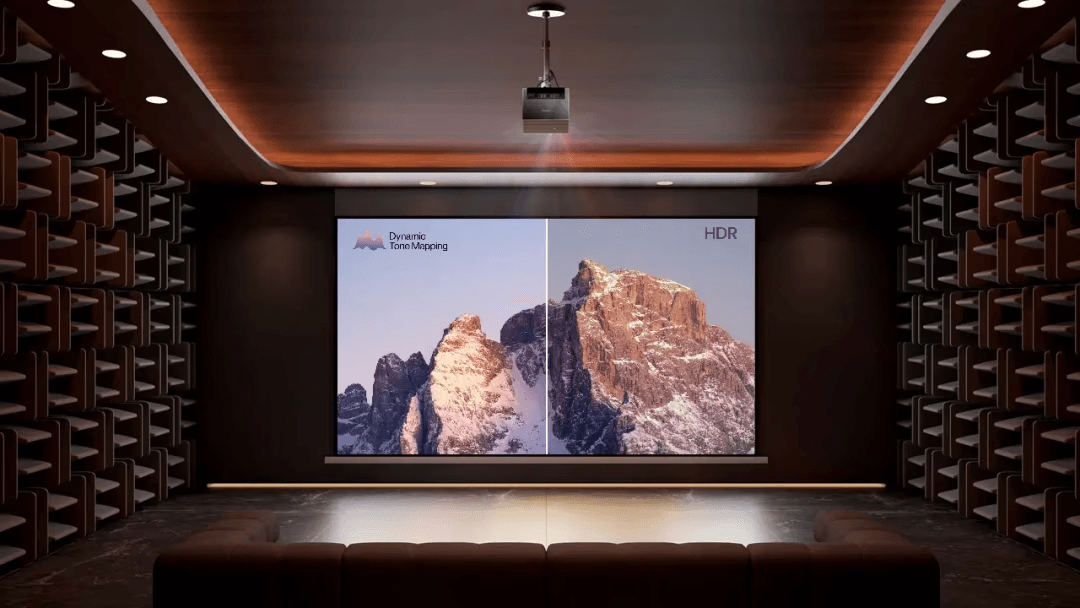
Pour aller plus loin, il est utile d’optimiser spécifiquement la luminosité du vidéoprojecteur pour une pièce sombre, car la maîtrise de la lumière ambiante est tout aussi importante que la puissance lumineuse de l’appareil. Les vidéoprojecteurs haut de gamme, comme ceux de la gamme AWOL Valerion, utilisent un traitement d’image avancé et des technologies de cartographie dynamique des tons afin de mieux adapter les contenus HDR aux environnements de projection grand format. Cela peut réduire sensiblement l’écart entre l’intention définie lors de l’étalonnage et l’image qui atteint réellement l’écran.
Questions fréquentes
Pourquoi le HDR paraît-il délavé ?
Il s’agit généralement d’un problème d’écran d’entrée de gamme plutôt que d’un problème propre au HDR. Les moniteurs et téléviseurs sans local dimming doivent augmenter le rétroéclairage de toute la dalle pour produire une seule haute lumière intense. Les noirs se rapprochent alors du gris et le contraste de l’ensemble de l’image s’aplatit.
Le HDR doit-il être plus lumineux que le SDR ?
Pas nécessairement. Une image HDR correctement calibrée n’est pas censée paraître globalement plus lumineuse qu’une image SDR réglée au maximum. C’est l’écart entre les ombres et les hautes lumières qui change et qui doit sembler beaucoup plus prononcé.
Dois-je désactiver le HDR s’il paraît trop sombre ?
Dans certains cas, oui. Si votre écran possède une faible luminosité maximale, inférieure à environ 400 nits, et ne dispose pas de local dimming, le HDR peut manquer de la réserve nécessaire pour exprimer ses avantages. Sur ce type de matériel, une image SDR bien réglée offre souvent une expérience plus agréable et plus percutante.