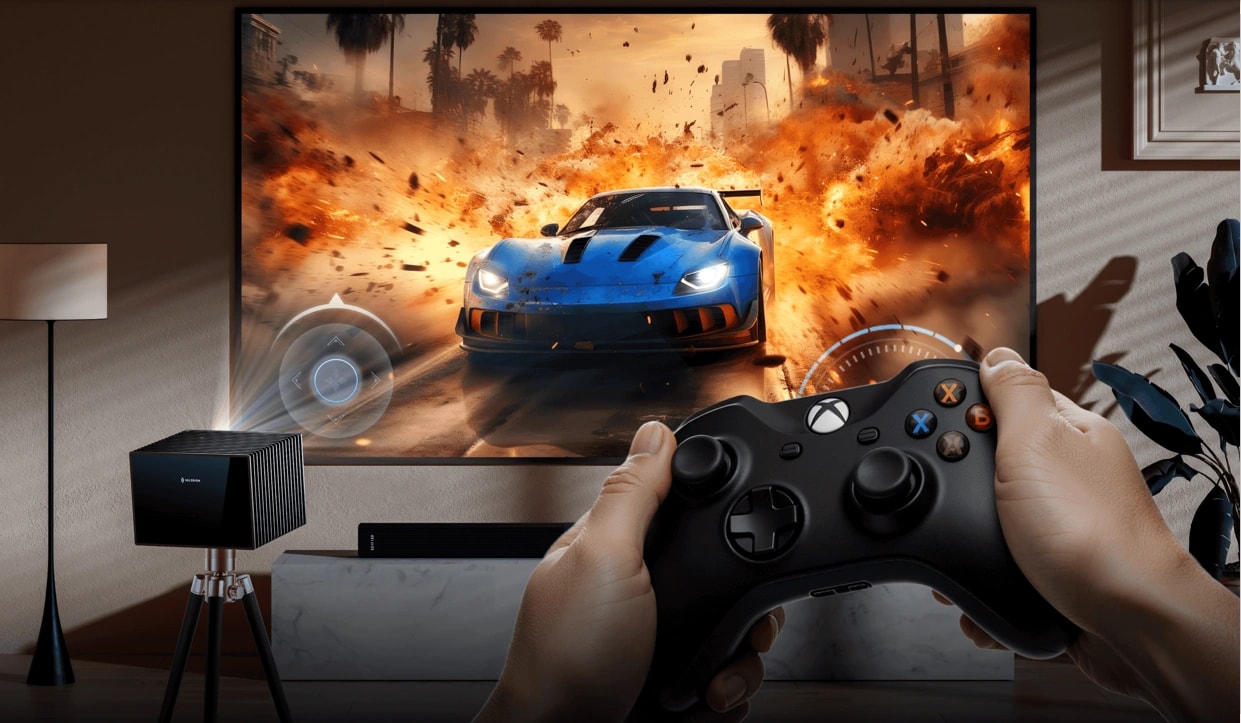
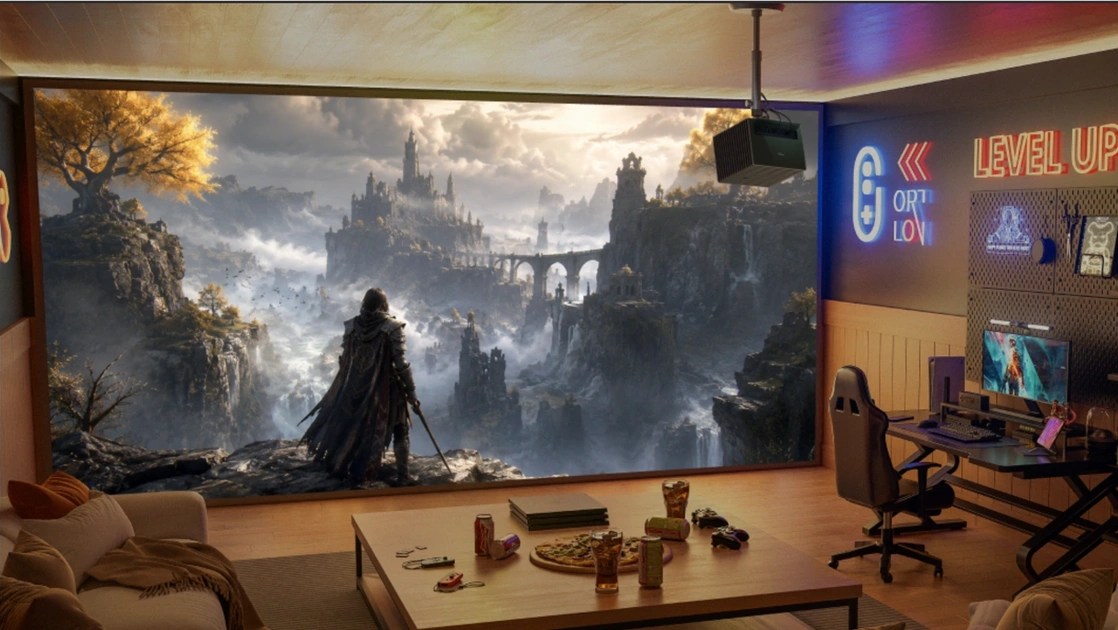
プロジェクターでゲームはできます。ゲーム機のHDMI出力と、その映像信号に対応したプロジェクターを接続すれば、大画面でプレイを楽しめます。
ただし、「映像が映ること」と「快適に遊べること」は別です。購入前に確認したいのは、ゲーム機の出力、プロジェクターの入力遅延や対応解像度、そして部屋の明るさと設置スペース。遊びたいゲームを基準に、この3つを合わせて考えることが大切です。
プロジェクターでゲームをするメリット・デメリット
大画面でゲームの世界観や分割プレイを楽しめる
プロジェクターの魅力は、ゲームの風景やキャラクターを大きく映せることです。広いフィールドを探索するRPGや、物語を楽しむアドベンチャーでは、景色の広がりや演出をじっくり味わえます。
家族や友人と画面を分割して遊ぶときも、大画面なら一人分の表示領域を広く取れます。ただし、分割プレイへの対応や参加人数はゲームソフトによって異なります。
画面は大きければよいわけではありません。近くに座りすぎると、画面の端にあるマップやステータスを確認するための視線移動が増えます。座る位置から全体を見渡せるサイズに調整しましょう。
遅延・部屋の明るさ・設置スペースには注意が必要
気をつけたいのが、操作と表示の間に生じる遅延です。ボタンを押したタイミングと画面上の反応にずれがあると、ジャンプや照準合わせ、リズムに合わせた操作が難しく感じられます。
また、窓や照明から投写面に光が当たると、暗い場面の細部を見分けにくくなります。明るさの仕様だけでなく、カーテンで遮光できるか、照明の位置を変えられるかも重要です。
設置には、本体を置く場所と投写距離、配線の通り道が必要です。毎回片づける使い方なら、起動から位置合わせまでの手間も考えておきましょう。
テレビやゲーミングモニターが向いている場合もある
プロジェクターが合うかどうかは、ゲームのジャンルだけでは決まりません。大画面、反応の速さ、準備の手軽さのうち、何を優先したいかで判断します。
|
遊び方・利用環境 |
重視したいこと |
選ぶ際の考え方 |
|
RPGやアドベンチャーをじっくり楽しむ |
世界観、画面の精細さ |
大画面の利点を生かしやすい。暗い場面の見やすさも確認 |
|
家族や友人と分割プレイをする |
各プレイヤーの画面の見やすさ |
参加者全員の座る位置と文字の読みやすさを確認 |
|
FPSや格闘ゲームで対戦を重視する |
入力遅延、動きの滑らかさ |
同じ出力条件で比較し、ゲーミングモニターも候補にする |
|
明るい部屋で短時間だけ遊ぶ |
準備の手軽さ、明るい環境での見やすさ |
遮光や位置調整の手間を含め、テレビと比較する |
FPSだから必ずプロジェクターが不向き、というわけではありません。反応の速さをどこまで求めるかと、実際に使う設定での性能が判断のポイントです。
ゲーム機とプロジェクターの接続方法
接続前に用意するもの:ゲーム機・HDMIケーブル・電源
基本的に必要なのは、次のものです。
- HDMI入力を備え、ゲーム機の出力信号に対応したプロジェクター
- ゲーム機、または映像出力に対応したPC
- 使用する解像度・リフレッシュレートに対応したHDMIケーブル
- 各機器の電源、必要に応じて専用ドックやACアダプター
- コントローラー
接続は、ゲーム機側の「HDMI出力」からプロジェクター側の「HDMI入力」へつなぎます。その後、プロジェクターの入力切換で、接続したHDMI端子を選択してください。
ケーブルは、まずゲーム機に付属するものを使うと確認しやすくなります。買い足す場合は、端子の形だけでなく、使いたい映像信号に対応しているかを確認しましょう。
Nintendo Switch・有機ELモデルを接続する
Nintendo SwitchとNintendo Switch(有機ELモデル)は、ドックを使ったTVモードで接続します。
- ドックに指定のACアダプターとHDMIケーブルを接続します。
- HDMIケーブルのもう一方をプロジェクターにつなぎます。
- 電源を入れたSwitch本体をドックにセットします。
- プロジェクターを該当するHDMI入力に切り替えます。
Joy-Conで操作する場合は、本体から取り外して使います。端子の位置などはドックによって異なるため、任天堂のTVモード接続手順で確認できます。
なお、Nintendo Switch LiteはTVモードに対応していません。HDMI変換アダプターを追加するだけでは、プロジェクターへゲーム画面を出力できません。
Nintendo Switch 2を接続する
Nintendo Switch 2は、Nintendo Switch 2 ドックを経由してHDMIで接続します。ドック、ACアダプター、ケーブルは、まず本体に付属する組み合わせを使用しましょう。
TVモードでは4K出力に対応しますが、4K出力時は最大60fpsです。最大120fpsを利用する場合は、4Kより低い対応解像度を使い、ゲームソフトと表示機器も対応している必要があります。Nintendo Switch 2の公式案内でも、この条件が示されています。
「4K対応のプロジェクターにつなげば、すべてのゲームを4K・120fpsで遊べる」という意味ではない点に注意してください。
PS5・Xbox・PCを接続する
PS5やXbox Series X|Sは、本体のHDMI出力からプロジェクターへ接続します。PCも同様ですが、HDMI以外の端子を使う場合は、映像出力に対応した変換アダプターなどが必要です。
接続後は、ゲーム機やPC側で出力設定を確認します。たとえばPS5では、「設定」→「スクリーンとビデオ」→「映像出力」から、現在の映像信号や接続機器の対応情報を確認できます。詳しい設定はPlayStationの映像出力ガイドを参照してください。
PCでは、ディスプレイ設定やGPUの設定に加え、ゲーム内の解像度・フレームレート設定も確認します。出力側だけを高リフレッシュレートに設定しても、プロジェクターがその信号に対応していなければ利用できません。
|
機器 |
基本の接続経路 |
主な注意点 |
|
Nintendo Switch・有機ELモデル |
本体 → 対応ドック → HDMI → プロジェクター |
TVモード対応ソフトを使用 |
|
Nintendo Switch Lite |
TV出力非対応 |
HDMIアダプターだけでは接続できない |
|
Nintendo Switch 2 |
本体 → Switch 2 ドック → HDMI → プロジェクター |
4K出力時は最大60fps。高フレームレートは別の対応条件あり |
|
PS5・Xbox Series X|S |
本体 → HDMI → プロジェクター |
本体・ゲーム・接続先の対応条件を確認 |
|
PC |
映像出力端子 → 必要に応じて変換機器 → プロジェクター |
GPU、変換機器、ゲーム内設定も確認 |
ゲーム向けプロジェクターの選び方
入力遅延は「解像度・リフレッシュレート・モード」とセットで確認する
入力遅延は、映像信号を受けてから画面に表示するまでの遅れを示す指標で、主にms(ミリ秒)で表されます。
比較するときは、最小値だけを見るのではなく、測定時の解像度、リフレッシュレート、画質モードを確認してください。たとえば、1080p・240Hzで測った値と、4K・60Hzで測った値は、条件が異なります。4K・60Hzで遊びたいなら、その条件での入力遅延を確認することが重要です。
また、コントローラーの通信やゲーム側の処理も、操作への反応に関わります。プロジェクターの入力遅延だけで、ボタンを押してから反応するまでの時間すべてを判断することはできません。
4Kの精細さと高リフレッシュレートを使い分ける
解像度、Hz、fpsは、それぞれ見るポイントが異なります。
- 解像度:映像を構成する画素数。細部の表現に関わります。
- リフレッシュレート(Hz):画面を1秒間に更新する回数。
- フレームレート(fps):ゲームが1秒間に描画する映像の枚数。
景色や細かな描写を楽しみたい場合は解像度を、素早い動きを重視する場合は入力遅延と対応リフレッシュレートを重点的に比較しましょう。ゲーム側に画質優先・パフォーマンス優先の設定があれば、遊び方に合わせて選べます。
注意したいのは、「4K対応」と「240Hz対応」が並んでいても、4K・240Hzで表示できるとは限らないことです。入力できる信号と、実際に表示できる解像度・Hzの組み合わせまで確認してください。
明るさは部屋の環境と画面サイズに合わせる
明るさは、本体の数値だけで選ばず、どこで、どれくらいの大きさに映すかと合わせて考えます。同じ条件なら、画面を大きくするほど光が広い面積に分散します。
特に確認したいのは、昼間の窓からの光と、投写面に直接当たる照明です。遮光カーテンを使えるか、画面付近の照明を調整できるかを見ておきましょう。
仕様表では、ANSIルーメンやISOルーメンなど、測定基準を含めて確認します。基準や測定モードが異なる数値を、そのまま大小だけで比較するのは避けてください。
投写距離・設置位置・画面の見やすさを確認する
まず、投写に使える壁やスクリーンの幅と、レンズから投写面まで確保できる距離を測ります。そのうえで、希望する画面サイズに必要な投写距離を製品仕様と照合してください。
画面が収まるだけでなく、普段座る位置から次のものが読み取れるかも確認します。
- 字幕や会話の文字
- ミニマップや体力ゲージ
- 画面分割時の各プレイヤーの表示
壁に直接映す場合は、壁紙の凹凸や色も見え方に影響します。本体の置き場所からフォーカス調整までの流れは、プロジェクターの設置ガイドも参考にできます。
音声の接続方法と周辺機器を含めて予算を考える
映像と一緒に、音をどこから出すかも決めておきましょう。内蔵スピーカーで足りるのか、ゲーム機に対応したヘッドセットを使うのか、外部スピーカーにつなぐのかで必要な機器が変わります。
AVアンプなどを経由して映像を送る場合は、その機器も目的の解像度・Hzに対応している必要があります。音が出ないときに確認できるよう、映像と音声それぞれの接続経路を把握しておくと便利です。
予算には、本体だけでなく、スクリーン、設置台や金具、必要な長さのケーブル、音響機器も含めてください。
購入候補を絞ったら、次の項目を同じ条件で比較します。
|
確認項目 |
仕様表・説明書で見るところ |
|
入力遅延 |
遊びたい解像度・Hzでの値と、測定時のモード |
|
対応映像信号 |
HDMI端子ごとの解像度・Hz、実際の表示条件 |
|
明るさ |
測定基準、測定モード、想定する部屋と画面サイズ |
|
設置 |
希望サイズに必要な投写距離、本体寸法、補正機能 |
|
音声・総予算 |
音声出力端子、周辺機器、設置にかかる費用 |
プロジェクターでゲームの遅延を減らす設定と対策
ゲームモード・低遅延モードを有効にする
接続できたら、プロジェクターのゲーム向け設定を確認します。「ゲーム」の画質プリセットを選ぶだけでよいのか、別に低遅延機能を有効にする必要があるのかは、機種によって異なります。
ALLMに対応する機器の組み合わせでは、ゲーム機からの信号に応じて低遅延モードへ自動的に切り替えられます。これはHDMIのALLM公式説明(英語)にある機能で、遅延をゼロにするものではありません。
自動切り替えに対応している場合も、実際にゲーム向けモードが有効になっているか確認しましょう。
まずはHDMIで直接接続して確認する
操作に遅れを感じたら、ゲーム機とプロジェクターをHDMIで直接つないで確認します。
AVアンプ、HDMI切替器、キャプチャー機器などを使っている場合は、一度それらを経由しない構成にすると、原因を切り分けやすくなります。直結で改善するなら、中間機器の対応信号や映像処理設定を確認してください。
ケーブルは目的の信号を伝送できるものが必要ですが、高価なケーブルに交換すれば入力遅延が必ず減るわけではありません。接続経路と設定を先に確認することが大切です。
台形補正や映像補間の設定を見直す
台形補正は必要最小限にとどめ、まずは本体の向きや設置位置で画面を整えましょう。
映像補間(MEMC)などの処理については、取扱説明書でゲーム時の推奨設定を確認します。無効にできる場合は、オン・オフを切り替えて操作感を比較してください。
台形補正と低遅延モードを同時に使えるか、低遅延モードで利用できなくなる画質機能があるかも確認しておきます。設定の制限や効果は機種ごとに異なるため、「補正を切れば必ず同じだけ速くなる」とは考えないようにしましょう。
AWOL Valerion Maxの設定例:DLP Turbo Modeを確認する
AWOL Valerion Maxでは、ゲーム時の応答性を高めるための「DLP Turbo Mode」を確認できます。
Valerionの公式設定ガイドでは、次の操作が案内されています。
- 「Settings」を開きます。
- 「Projector」を選びます。
- 「DLP Turbo Mode」をオンにします。
ゲーム機やPC側の解像度・Hzは、別途、双方が対応する組み合わせに設定してください。メニューの表記は表示言語やソフトウェアのバージョンによって異なる場合があるため、見つからないときは最新のサポート情報を確認しましょう。
映らない・音が出ない・高リフレッシュレートにならないときは?
設定を一度に変更すると、何が原因だったのか分かりにくくなります。まずは症状に近い項目から、一つずつ確認してください。
|
症状 |
最初に確認すること |
改善しない場合 |
|
「信号なし」と表示される |
選択中のHDMI入力、ゲーム機やドックの電源、ケーブルの接続 |
中間機器を外して直結し、双方が対応する出力設定や別のケーブルで確認 |
|
映像は出るが音が出ない |
ミュート、音量、ゲーム機とプロジェクターの音声出力先 |
外部音響機器の入力と、対応する音声形式を確認 |
|
120Hzなどを選べない |
その解像度での対応状況、使用中のHDMI端子、ゲーム側の設定 |
ケーブルや中間機器の対応、プロジェクター側のHDMI設定を確認 |
|
操作への反応が遅い |
ゲームモード・低遅延モード、映像処理設定 |
HDMI直結で同じ場面を比較し、一つずつ設定を戻す |
|
オンライン対戦中だけ遅れる |
オフラインでも同様の症状が出るか |
通信環境やサービスの稼働状況も確認し、表示側の遅延と切り分ける |
ゲームのメニューやオフラインで遊べる場面でも反応を確かめると、切り分けの手がかりになります。ただし、体感での比較は、正確な入力遅延を測定するものではありません。
プロジェクターでゲームをするときのよくある質問
Wi-Fiやインターネット接続は必要ですか?
HDMIでゲーム画面を映すこと自体に、Wi-Fiやインターネット接続は必要ありません。必要なソフトやデータが本体にあり、オフラインプレイに対応していれば、ネット接続なしで遊べます。
一方、オンライン対戦、クラウドゲーム、ソフトのダウンロードや更新などには、インターネット接続が必要です。ゲームや利用方法によっては認証にも接続が必要になるため、映像の接続条件とソフトの利用条件は分けて確認してください。
スマホのゲームもプロジェクターに映せますか?
スマホとプロジェクターが対応する接続方法で、ゲームアプリの画面を外部出力できる場合は映せます。
有線接続では、スマホの映像出力対応と、アダプターやケーブルの互換性が必要です。USB-C端子があるだけでは、HDMIへの映像出力に対応しているとは限りません。
無線ミラーリングは配線を減らせますが、機器や通信状態によって操作と表示にずれが生じる場合があります。反応が重要なゲームでは、対応する有線接続も比較するとよいでしょう。接続方式ごとの確認点は、スマホとプロジェクターの接続方法で詳しく紹介しています。
まとめ:ゲーム機・遊び方・部屋に合う一台を選ぼう
プロジェクターでゲームを楽しむには、HDMIでつながることに加え、遊びたい条件での性能と設置環境を確認することが重要です。
まずは使うゲーム機と遊びたいソフトを決め、必要な解像度・Hzを確認しましょう。次に、同じ条件での入力遅延と低遅延モードを比較し、最後に投写距離、遮光、音声、周辺機器を含めた予算を確かめます。
大画面のゲーム環境を検討している方は、AWOL Valerion Maxの製品情報も確認し、お使いのゲーム機と部屋に合うかを検討してみてください。