



プロジェクターでゲームは遅延する?入力遅延の原因と対策を解説
November 23, 2026
プロジェクターでゲームをすると、ボタンを押してから画面が反応するまでに遅れを感じることがあります。ただし、原因は投写する機器だけとは限りません。映像処理、ゲーム側の描画、コントローラーの接続、オンライン対戦の通信など、確認する場所は症状によって変わります。
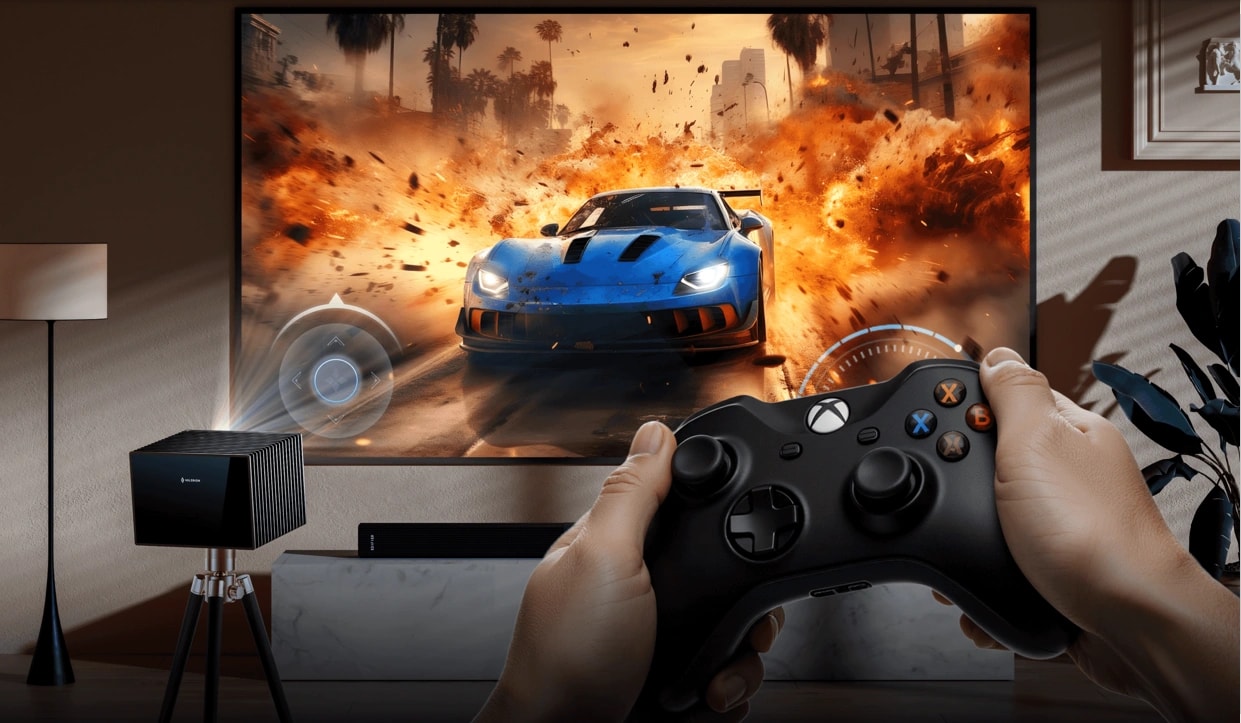
最初に試したいのは、ゲーム機をHDMIで直接つなぎ、プロジェクターのゲームモードを有効にして、オフラインでも反応が遅いか確かめることです。ここで原因を絞ると、回線やケーブルをむやみに買い替えずに対策を進められます。
まず切り分けたい「入力遅延」と「ネットワーク遅延」
プロジェクターの入力遅延とは、映像信号を受け取ってから画面に表示するまでの時間です。単位はms(ミリ秒)で、1msは1,000分の1秒。インターネットを使わないオフラインゲームでも発生します。
一方、ネットワーク遅延は、ゲーム機やPCとサーバーなどの間でデータが届くまでの遅れです。オンライン対戦中に相手が瞬間移動する、攻撃の判定が遅れる、といった症状では、通信側も確認します。ルーターを変更しても、プロジェクター内部の映像処理時間そのものは短くなりません。
| 気になる症状 | 最初に比較すること | 主に確認する場所 |
|---|---|---|
| オフラインでもボタン操作に画面が遅れて反応する | 同じ場面でゲームモードをオン/オフ | 映像処理、ゲーム側の設定、入力機器 |
| オンライン対戦中だけ相手の動きや判定が乱れる | オフライン練習とオンライン対戦 | 通信状態、サーバー、パケットロス |
| カメラを動かすと映像がカクつく | ゲーム内のfps表示と出力Hz | 描画負荷、フレームレート、同期設定 |
| 画面の反応はよいが音だけ遅れる | 内蔵スピーカーや有線音声と比較 | Bluetoothなどの音声経路 |
この表は確認先を絞るためのものです。たとえば入力遅延と通信の不安定さは同時に起こることもあるため、設定は一つずつ変えます。クラウドゲームやリモートプレイでは映像自体も通信で届くので、ローカルで動くゲームと比較すると違いを把握しやすくなります。
入力遅延・応答速度・Hz・fpsはどう違う?
入力遅延は表示までの待ち時間です。「応答速度」はディスプレイの画素が変化する速さを指す場合もあり、入力遅延と同じ意味で使われているか、仕様の定義を確認する必要があります。
Hzは画面を1秒間に更新する回数、fpsはゲームが1秒間に描画する映像の枚数です。240Hz対応の機器につないでも、ゲームが自動的に240fpsになるわけではありません。
更新間隔は「1,000 ÷ Hz」で計算でき、60Hzなら約16.7ms、120Hzなら約8.3ms、240Hzなら約4.2msです。これは1回の更新に相当する時間であり、プロジェクターの入力遅延の測定値ではありません。コントローラーやゲーム側の処理まで含めた、操作から表示までの総時間とも区別しましょう。
映像処理や画面補正で遅延が増えるのはなぜ?
映像を受け取ってから表示するまでに追加の処理が入ると、その分だけ待ち時間が増えることがあります。映画では見やすさにつながる機能も、操作にすぐ反応してほしいゲームでは設定を見直す候補になります。
MEMCや画質補正は、滑らかさと反応の速さを分けて考える
MEMC(フレーム補間)は、前後の映像から動きを推定し、間のフレームを作って動きを滑らかに見せる機能です。実際にゲームが描画するfpsを増やす機能ではなく、処理やフレームの保持によって遅延が増える場合があります。
ノイズ低減などの画質処理も機種やモードによって影響します。まずゲームモードを使い、まだ操作が重く感じられる場合に、利用できる補間・画質処理を一つずつ確認してください。「画質に関わる機能はすべてオフ」と決めつける必要はありません。
台形補正は設置を整えてから見直す
デジタル台形補正は、斜めに投写してゆがんだ映像を演算で整える機能です。処理が追加されるほか、低遅延モードとの併用に制限がある機種もあります。
ゲームを重視するなら、できるだけスクリーンの正面に設置し、本体の位置・高さ・向きを先に調整します。対応機種では光学ズームや光学レンズシフトも活用でき、デジタル補正を減らせます。具体的な置き方はプロジェクターの設置ガイドで確認できます。
補正を有効にしたときの遅延量は機種次第です。「台形補正を使うと必ず何ms増える」という共通の数値はありません。
ゲームの遅延を減らす、確認の順番
1. 同じゲーム・同じ場面で比較する
オフラインの練習モードなど、同じ操作を繰り返せる場面を用意します。ジャンプ、照準の移動、メニューの選択などで、設定変更前後を比べましょう。コントローラー、解像度、ゲーム側の画質設定を同時に変えると、何が効いたか分からなくなります。
体感比較で分かるのは、主に「前より操作しやすいか」です。専用の測定機器を使った入力遅延の測定とは異なり、正確なms値は判断できません。
2. HDMIで直結し、映像の経路を整理する
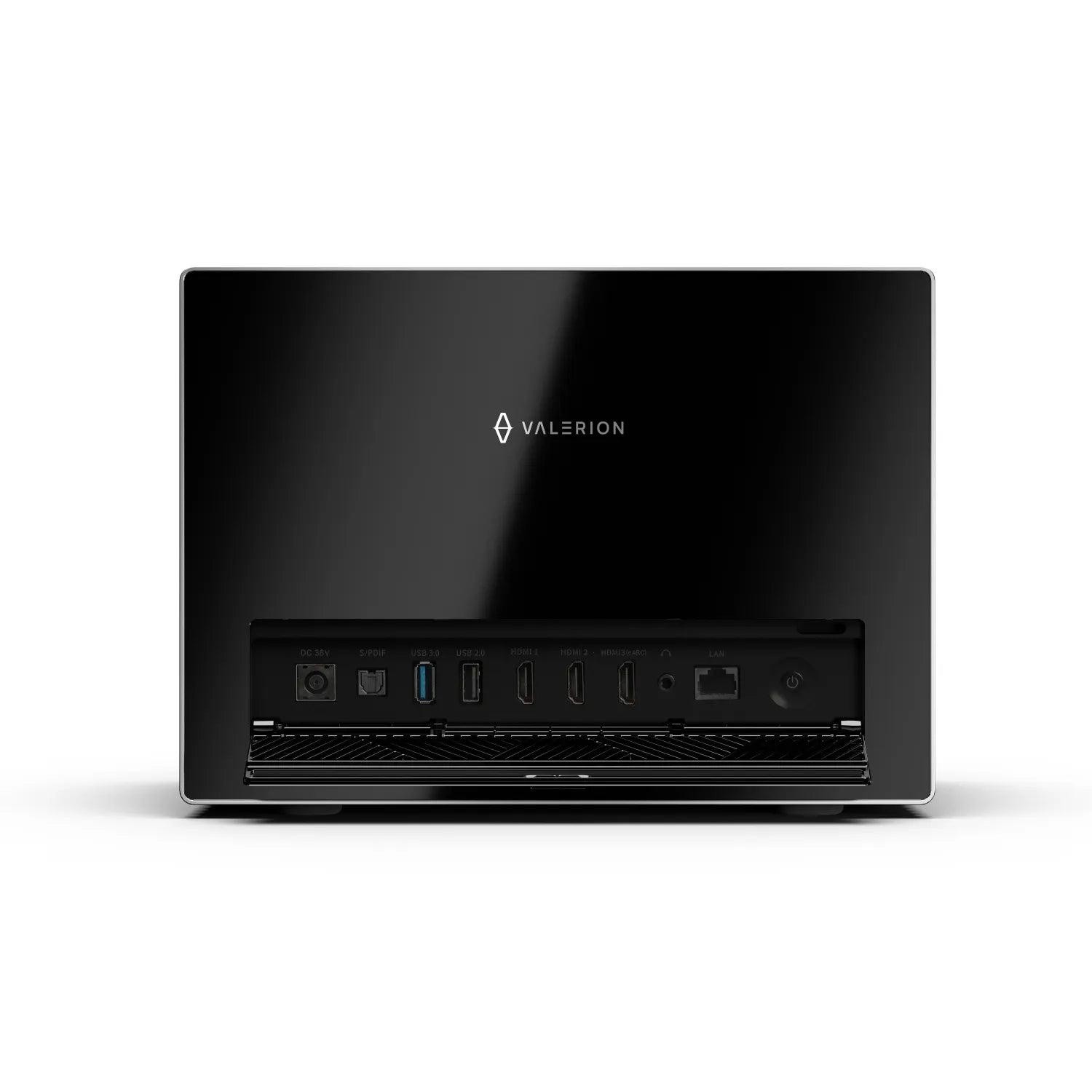
無線ミラーリングを使っている場合は、対応する有線HDMI接続と比較します。AVアンプ、HDMI切替器、キャプチャー機器などを通している場合も、いったんゲーム機からプロジェクターへ直接つなぐと、中間機器の処理や設定を切り分けられます。
ケーブルは目的の解像度・Hzを安定して伝送できるものを選びます。高価なケーブルへ交換するだけで、本体の映像処理が速くなるわけではありません。基本のつなぎ方はゲーム機とプロジェクターの接続ガイドを参照してください。
3. ゲームモード・低遅延モードを有効にする
使っているHDMI入力で、ゲームモードや低遅延モードを選びます。これらは映像処理を抑えて反応を優先するための設定です。映画用の画質モードとは別になっている場合があります。
ALLMは、対応する機器からの信号に応じて低遅延モードへ自動で切り替える仕組みです。自動切替だけに任せず、ゲーム開始後に実際のモード表示を確認すると確実です。切り替えると台形補正などが使えなくなる機種では、設置位置も調整してください。
4. 出力解像度・Hzとゲーム内設定をそろえる
ゲーム機やPCの出力を、プロジェクターが対応する解像度とHzの組み合わせに合わせます。PS5では[設定]→[スクリーンとビデオ]→[映像出力]から、現在の信号と接続先の対応情報を確認できます。120Hz出力にはゲーム側の対応も必要です。PlayStationの映像出力設定に確認項目がまとまっています。
ゲームに画質優先・パフォーマンス優先の選択肢があれば、反応や動きの確認には後者も試します。PCでは負荷の高い画質設定を下げ、fpsの落ち込みが改善するかを確認しましょう。映像のカクつきが減っても、プロジェクター単体の入力遅延が同じだけ減ったとは限りません。
5. 残った症状に合わせて通信・音声・コントローラーを確認する
オンラインでだけ問題が残るなら、ゲーム内に表示されるPingやパケットロス、サービスの稼働状況を確認します。Wi-Fi利用時は、ゲーム機やPCを有線LANにつないだ状態とも比較してください。通信速度のMbpsだけでは、対戦中の反応は判断できません。
音だけ遅れる場合は、Bluetoothスピーカーを外して、内蔵スピーカーや対応する有線音声で確認します。別のコントローラーでも試せるなら、操作側の違いも切り分けられます。
改善しないときは、機種名、ファームウェア、解像度・Hz、画質モード、補正の有無、接続経路を控えてサポートへ相談しましょう。これだけで、症状を再現する条件を伝えやすくなります。
AWOL Valerion Maxで確認したい低遅延設定と数値の見方
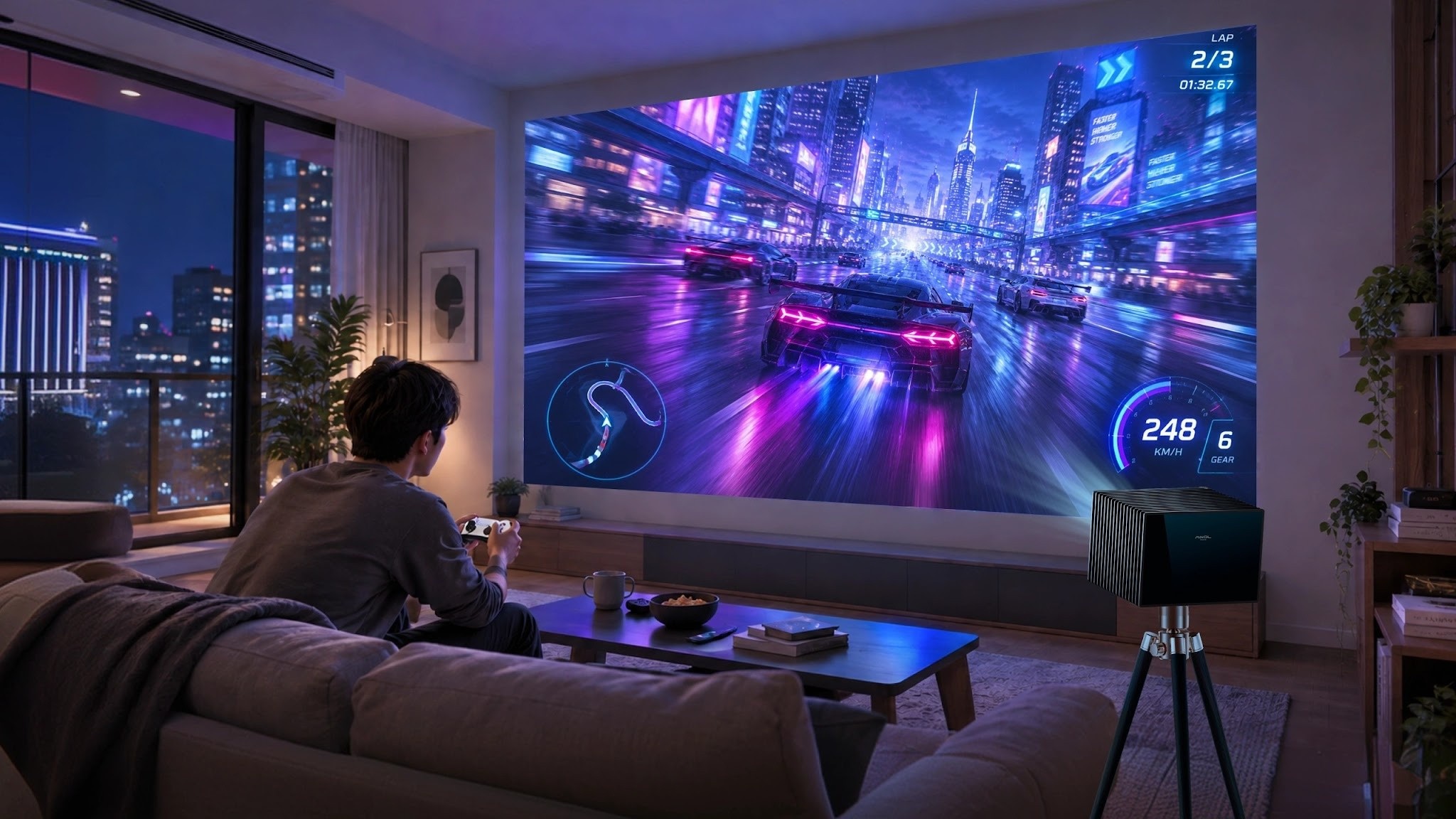
AWOL Valerion Maxは、投写比0.9〜1.5:1の光学ズームと垂直レンズシフトを備えたホームシアタープロジェクターです。スクリーンからの距離に合わせて本体を設置し、光学調整で画面の大きさと位置を整えます。ゲーム用途では、設置条件に加え、使用する解像度・リフレッシュレートでの入力遅延を確認しましょう。
AWOL Valerion Maxの日本向け製品ページでは、入力遅延を次の条件で掲載しています。
| 解像度・リフレッシュレート | 製品ページの公称入力遅延 | 確認したい使い方 |
|---|---|---|
| 4K・60Hz | 15ms | 4Kの精細さを重視して遊ぶ |
| 1080p・120Hz | 8ms | 対応ゲーム機・ゲームで高リフレッシュレートを使う |
| 1080p・240Hz | 4ms | 対応PCなどから240Hzの信号を入力する |
これらはメーカーの公称値で、ボタン操作から反応するまでの総時間を示すものではありません。また、公式のDLP Turbo Mode説明には、同じ解像度・Hzでも異なる参考値が掲載されています。比較するときはモードや補正設定などの条件をそろえ、最小値だけを実際の環境に当てはめないことが大切です。
DLP Turbo Modeは[Settings]→[Projector]→[DLP Turbo Mode]で有効にできます。Valerionで高リフレッシュレートを使う際は、公式の1080p・240Hz設定手順に従い、使用するHDMIポートのモードとPC側の出力を確認します。
ALLMとVRRの公式案内によると、MaxはALLMに対応し、VRRには対応していません。自動で低遅延モードへ切り替わる機能と、ゲームの描画に合わせてリフレッシュレートを変える機能は別のものです。
よくある質問
入力遅延は何msなら気になりませんか?
全員に共通する境界はありません。FPSや格闘ゲームなどタイミングを重視する遊び方では、同じ解像度・Hzでより低い値を比較するのが基本です。ターン制ゲームでもメニューの反応は体感に関わるため、普段遊ぶゲームで確かめるのが確実です。
Switchをつなげば、240Hz対応プロジェクターで240Hzになりますか?
なりません。表示機器の上限だけでなく、Switchのモデル、出力モード、ゲームソフトの対応で決まります。使っているゲーム機が実際に出力する解像度・Hzに合わせて、プロジェクターの入力遅延を確認してください。
短焦点や超短焦点なら、ゲームの遅延も少なくなりますか?
投写距離の短さだけでは入力遅延は判断できません。長焦点・短焦点・超短焦点は主に設置距離に関わる区分です。ゲーム用途では投写方式の呼び方より、使用条件ごとの入力遅延、低遅延モード、補正機能との併用条件を確認しましょう。
インサイトをもっと見る→ もっと見る